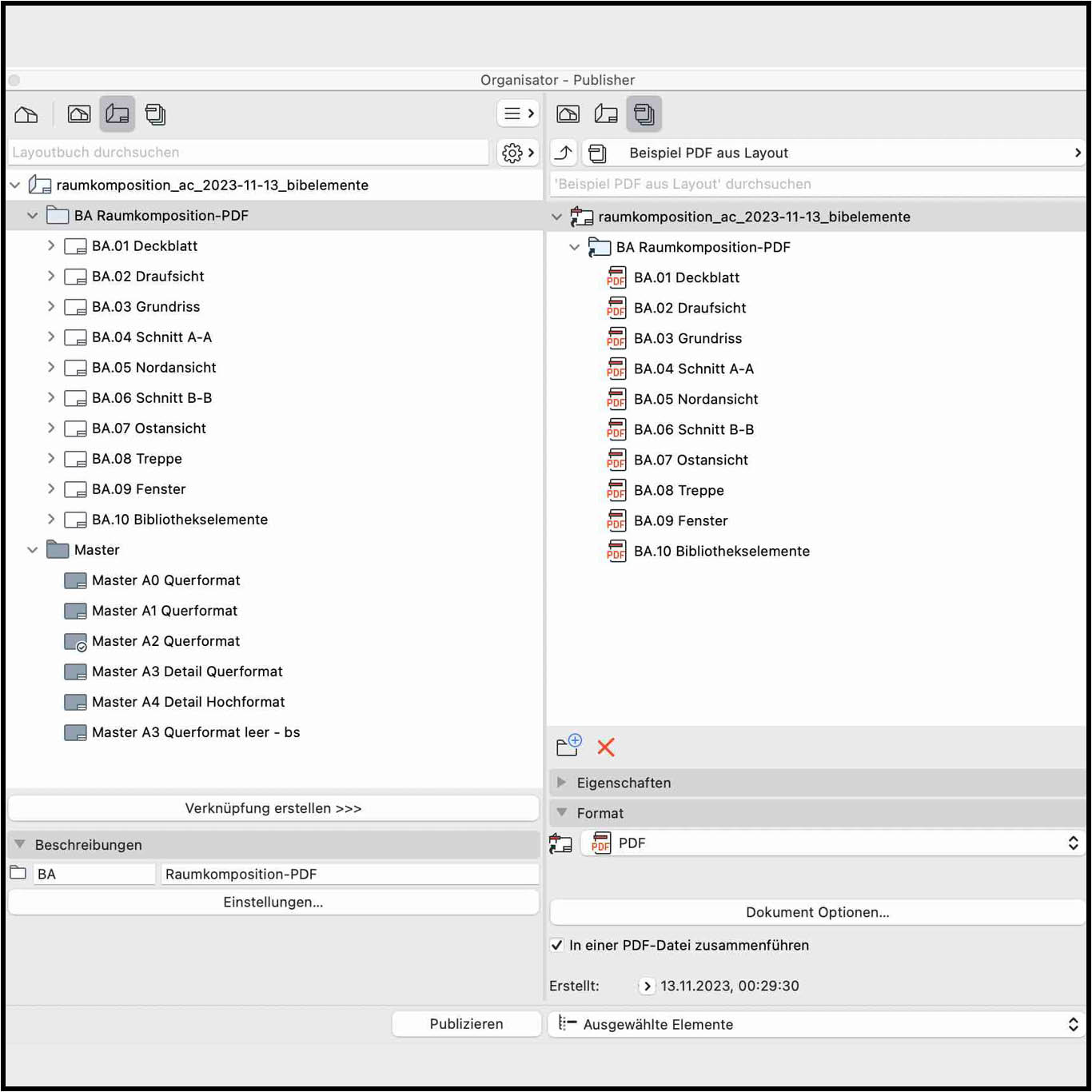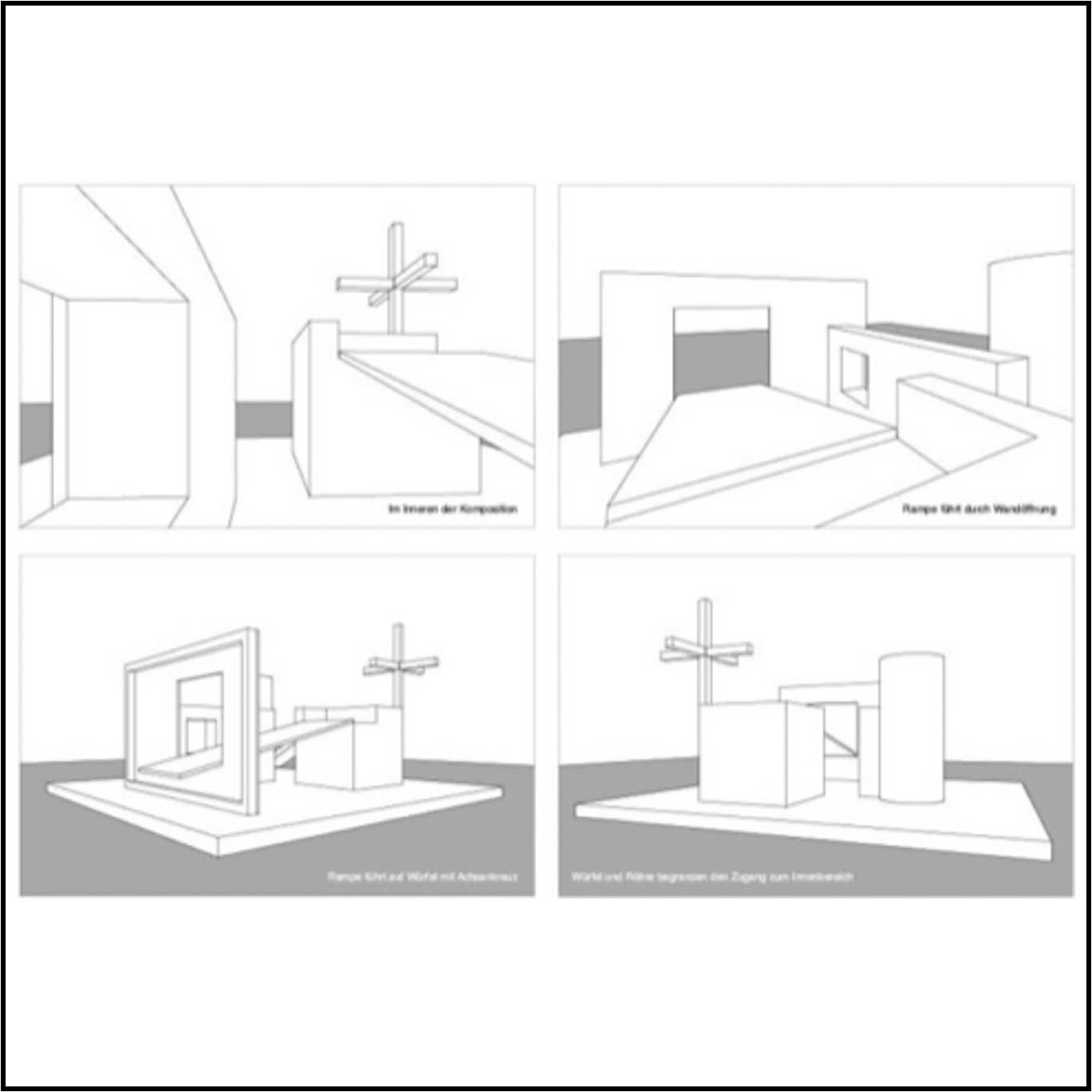
In diesem Abschnitt wird eine Hilfestellung gegeben um Visualisierungen aus Archicad zu generieren.
Kameraobjekte
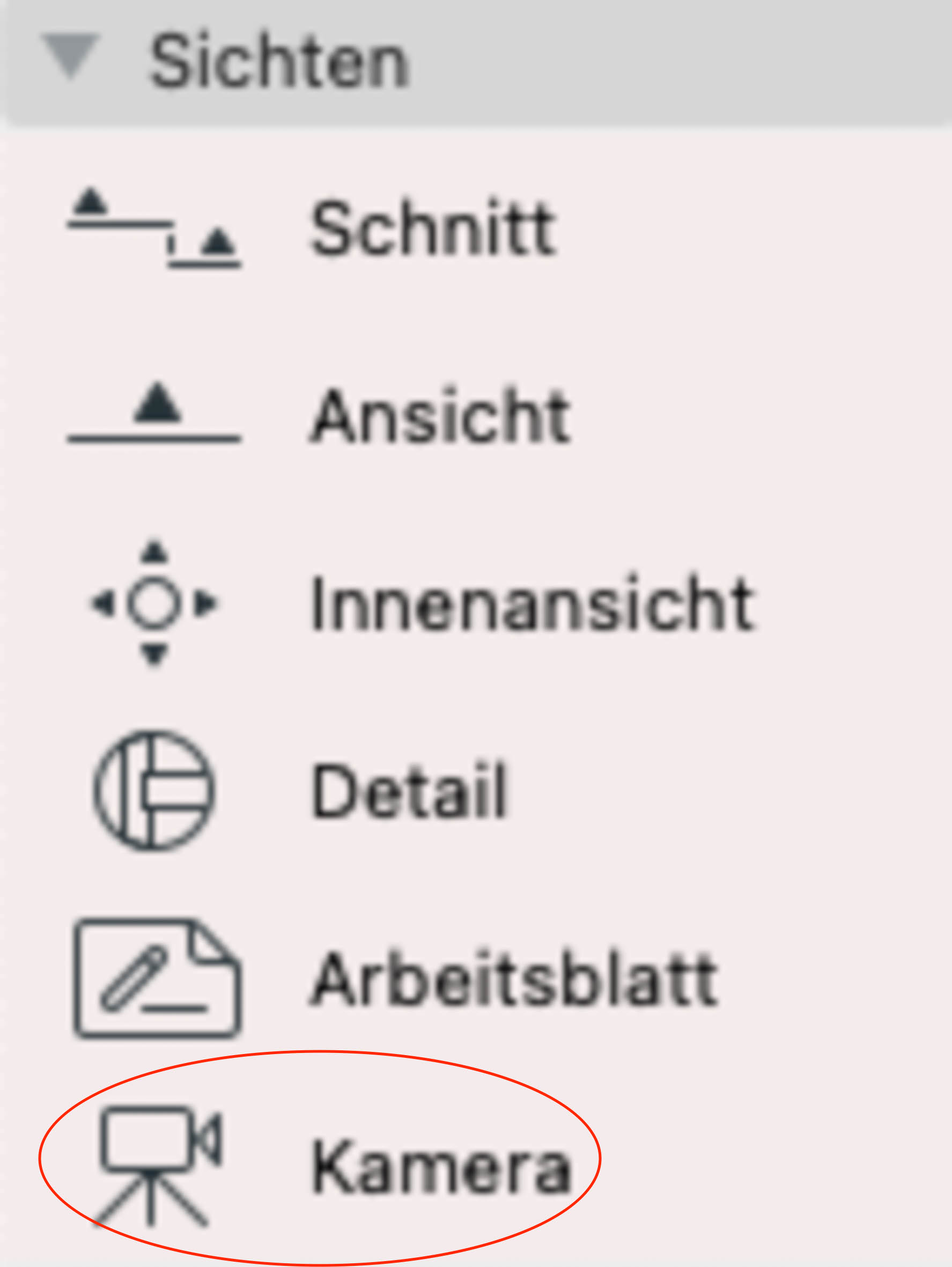
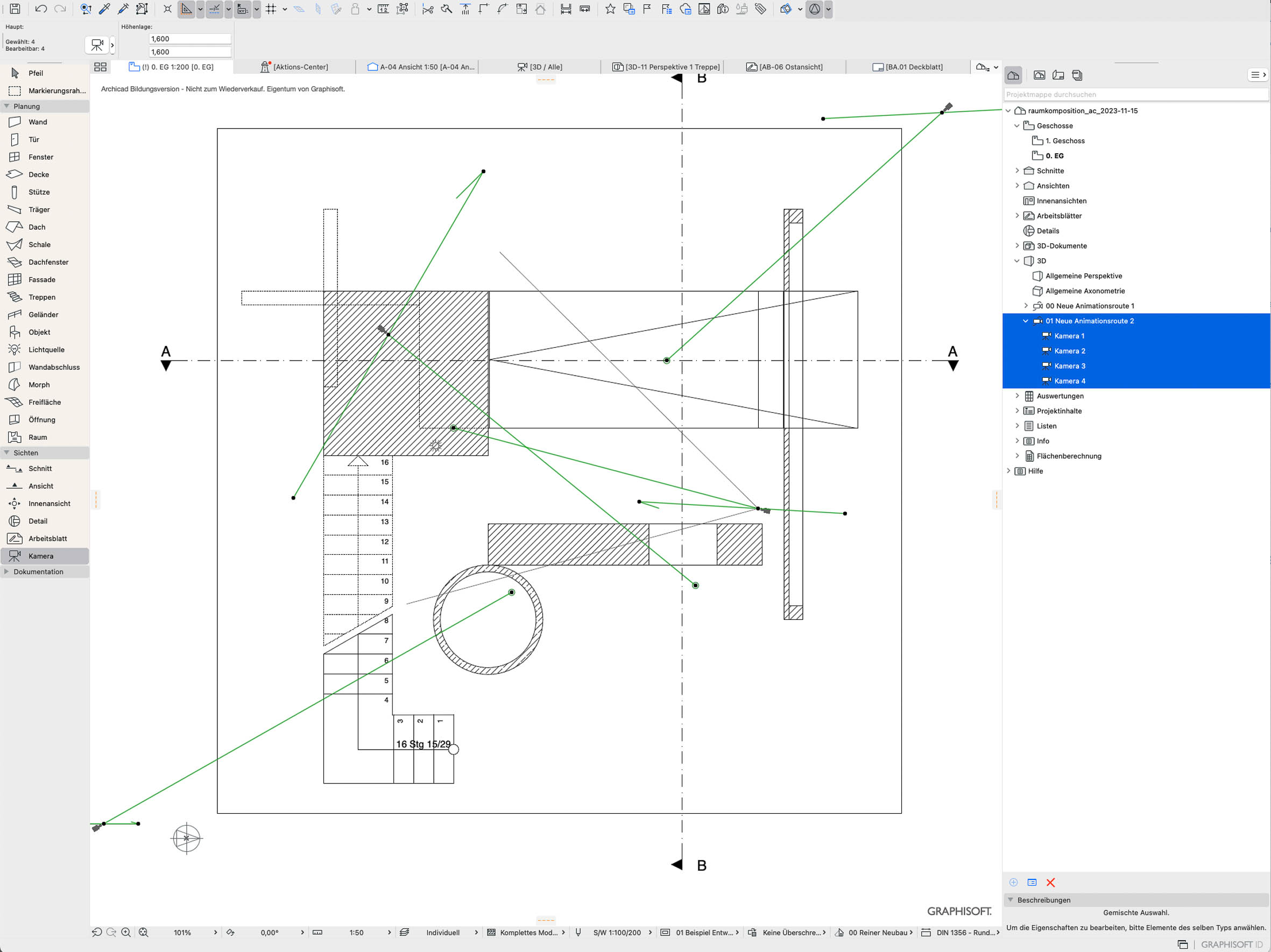
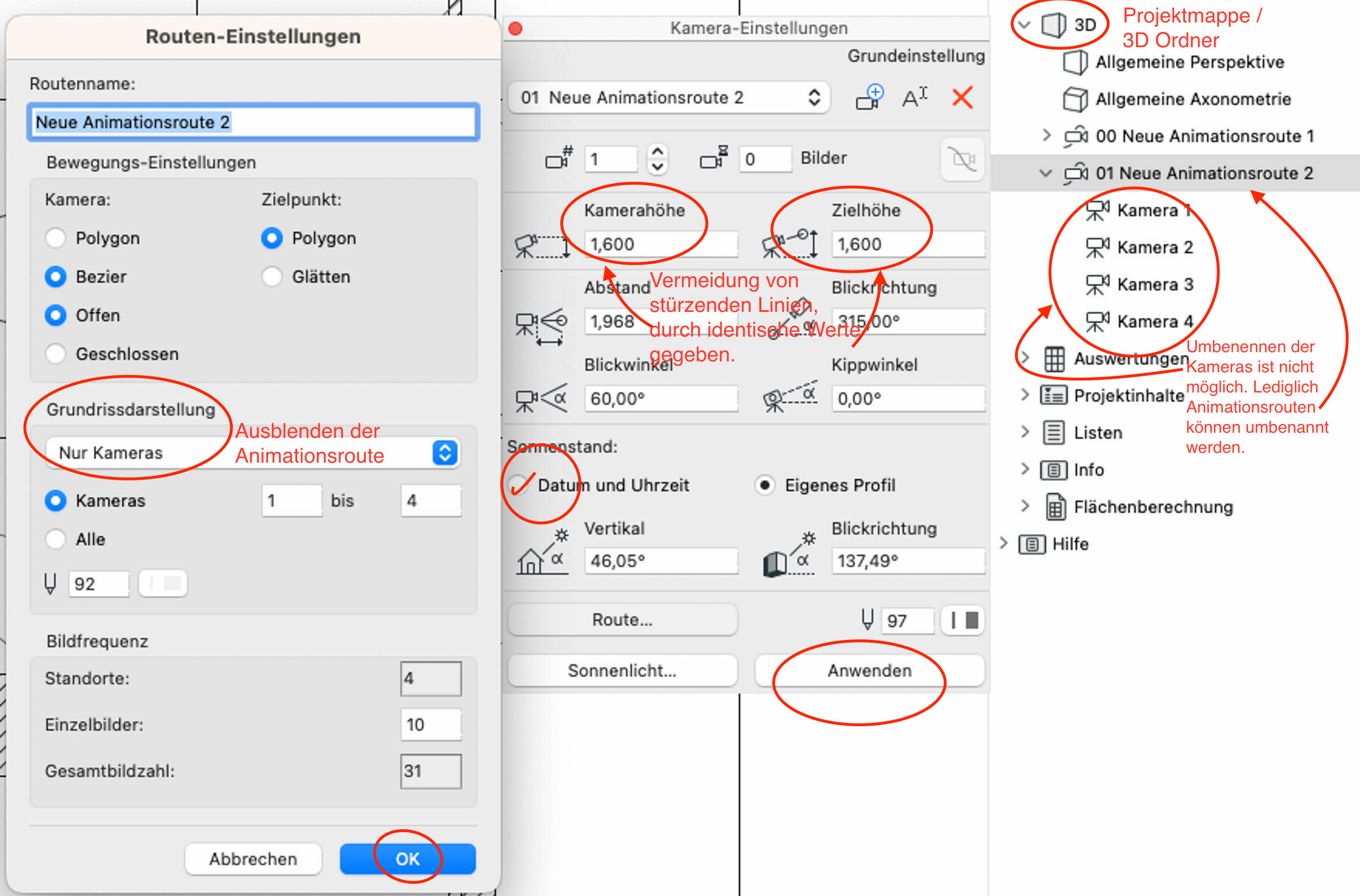
Positioniere 4 Kameras, entsprechend der Aufgabenstellung. Wähle dafür aus der Sichten Palette das Werkzeug Kamera. Erstellte Kameraobjekte sind in der Projektmappe unter der Gruppe 3D / Neue Animationsroute zu finden. Abb. 4
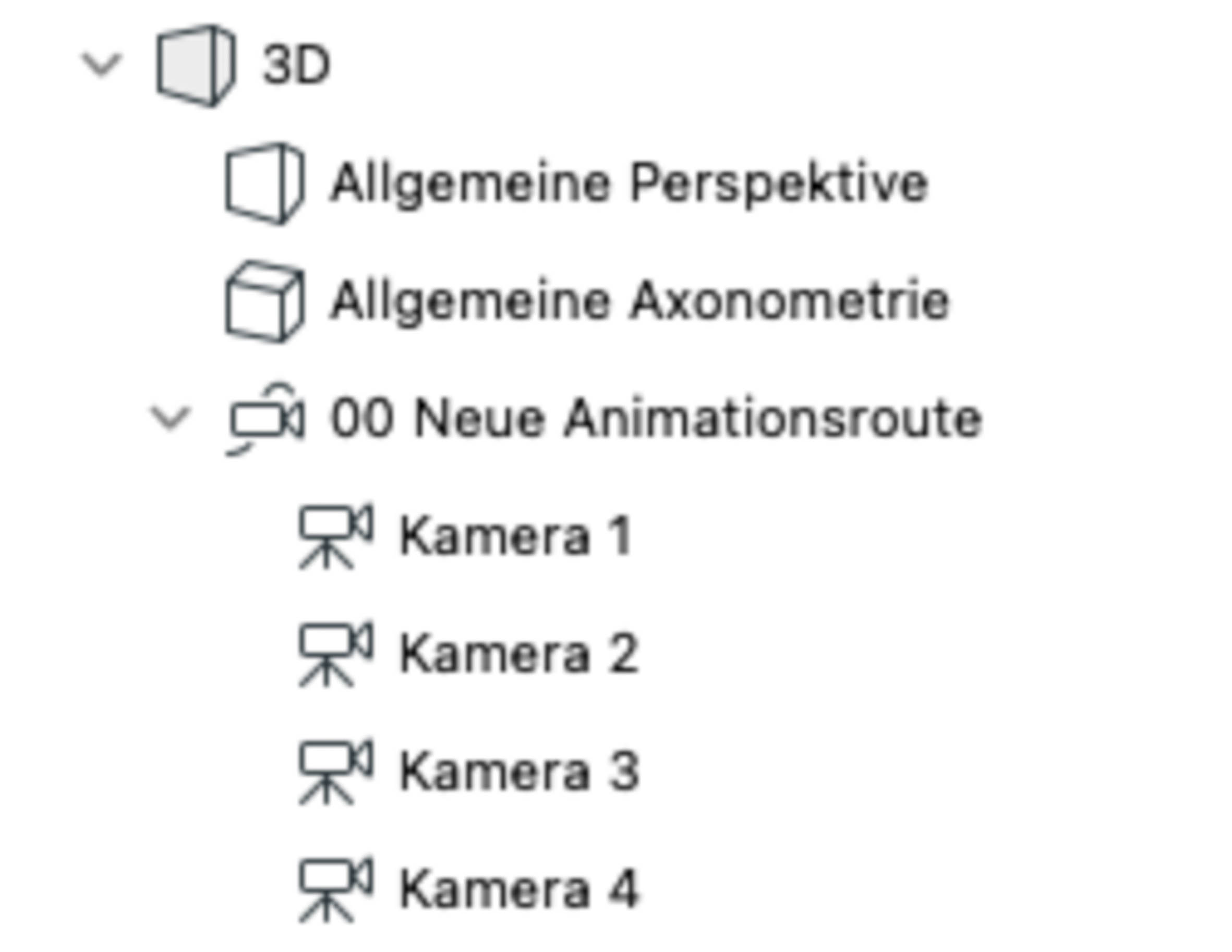
Standort & Projektionsart
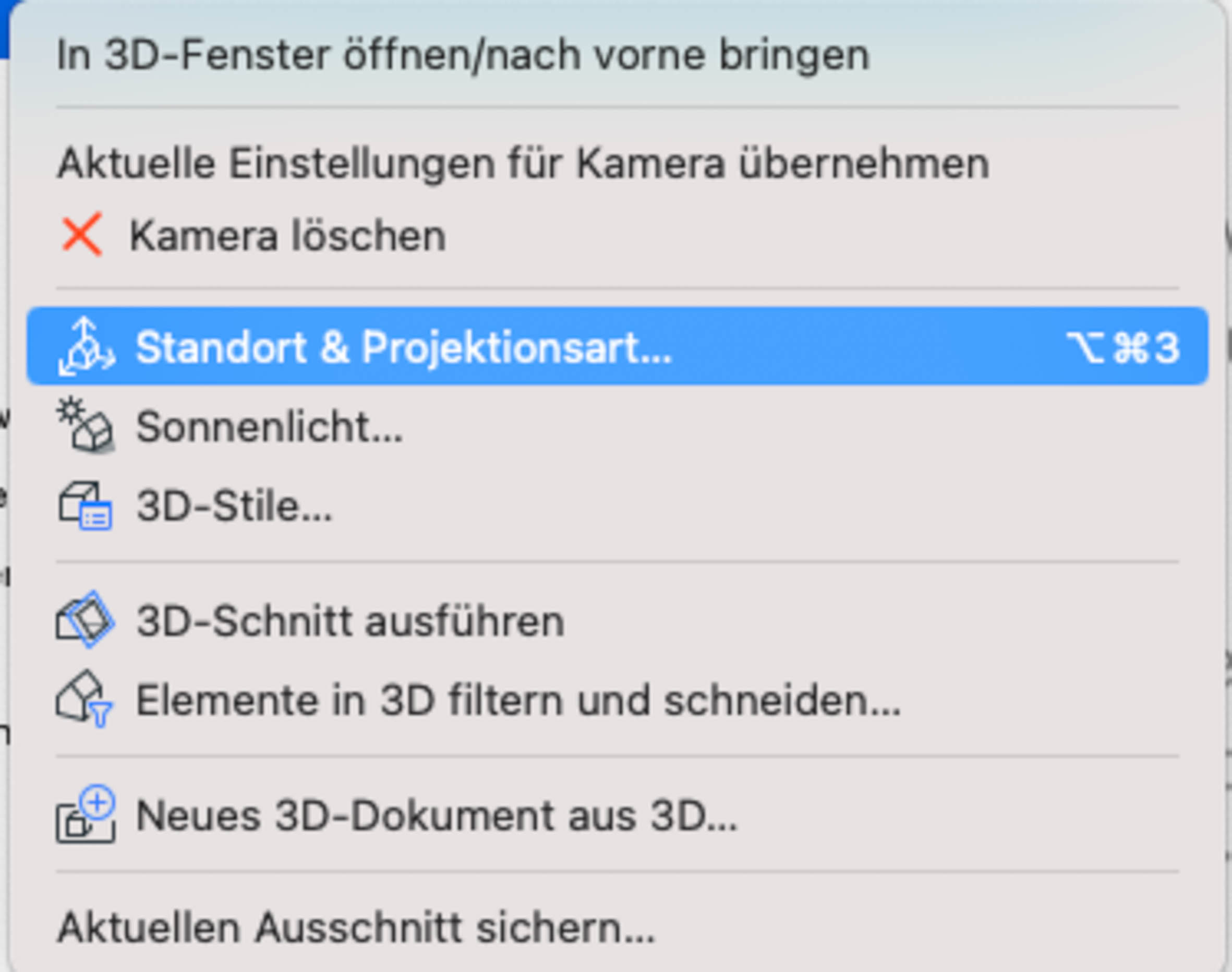
Das Perspektiv-Einstellungen Dialogfenster ist über Standort & Projektionsart mit rechtem Klick auf das Kamerasymbol in der Projektmappe unter der Gruppe 3D aufrufbar. Dort ist es möglich neben der Kamerahöhe, Zielhöhe usw. auch den Sonnenstand einzustellen.
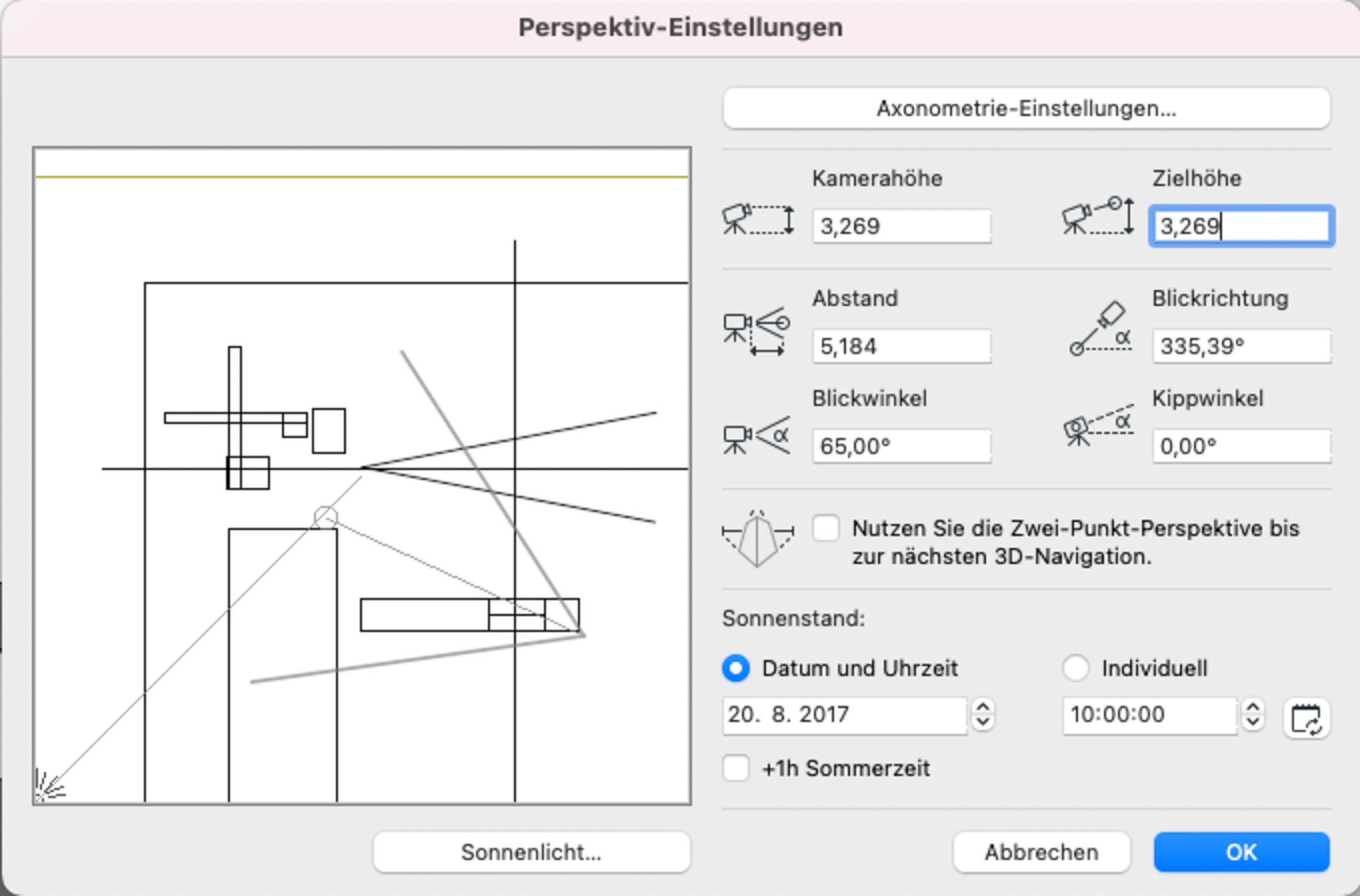
Wichtig! Vermeidung von stürzenden Linien berücksichtigen! Achte dringend darauf, dass die Aug- und Zielhöhe in AC im Dialogfenster Perspektiv-Einstellungen identisch eingestellt ist.
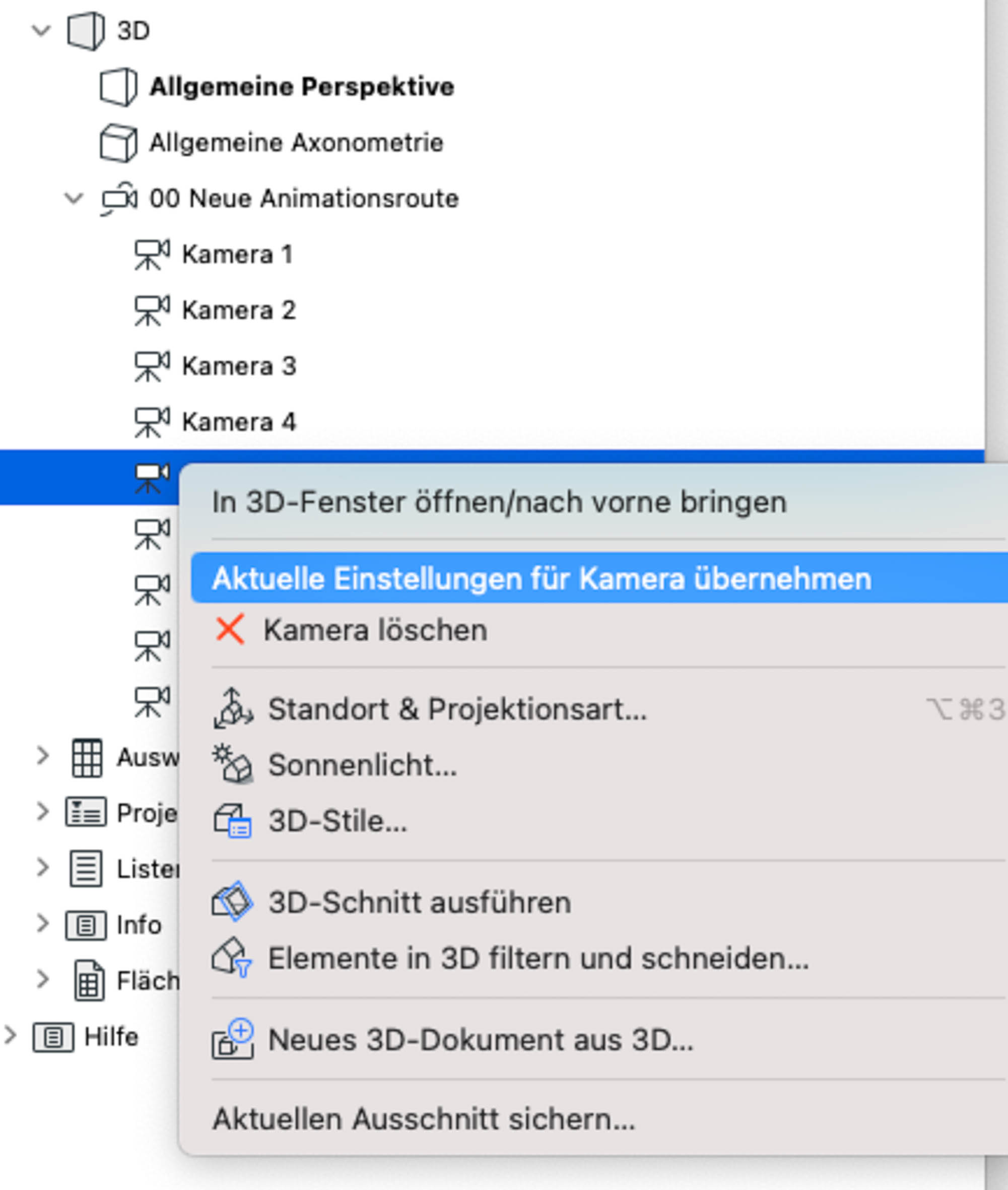
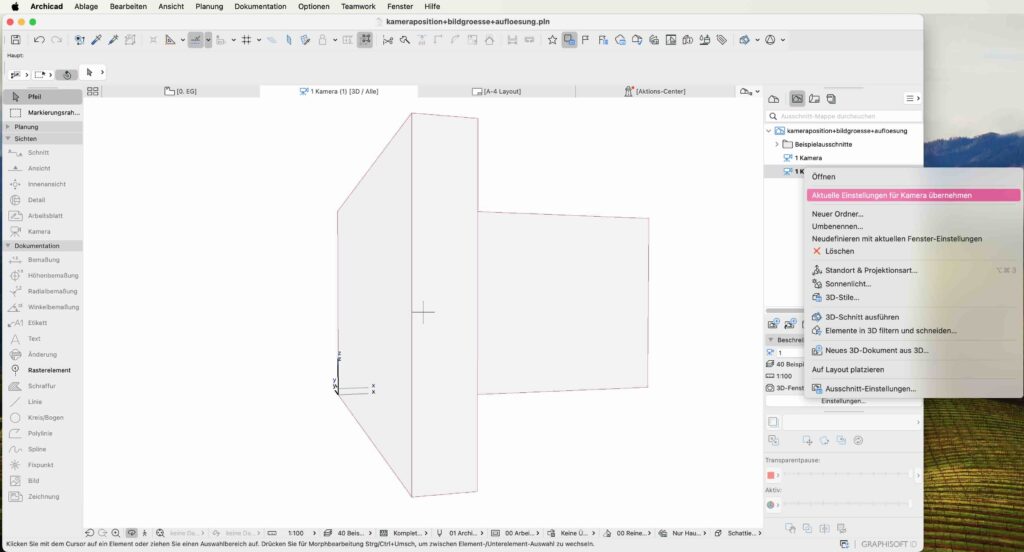
Bei Änderungen der Kamerapositionen usw. können diese in der Projektmappe bei ausgewählter Kamera mit rechtem Mausklick über „Aktuelle Einstellungen für Kameras übernehmen“ übernommen werden.
Darstellung / 3D-Stile
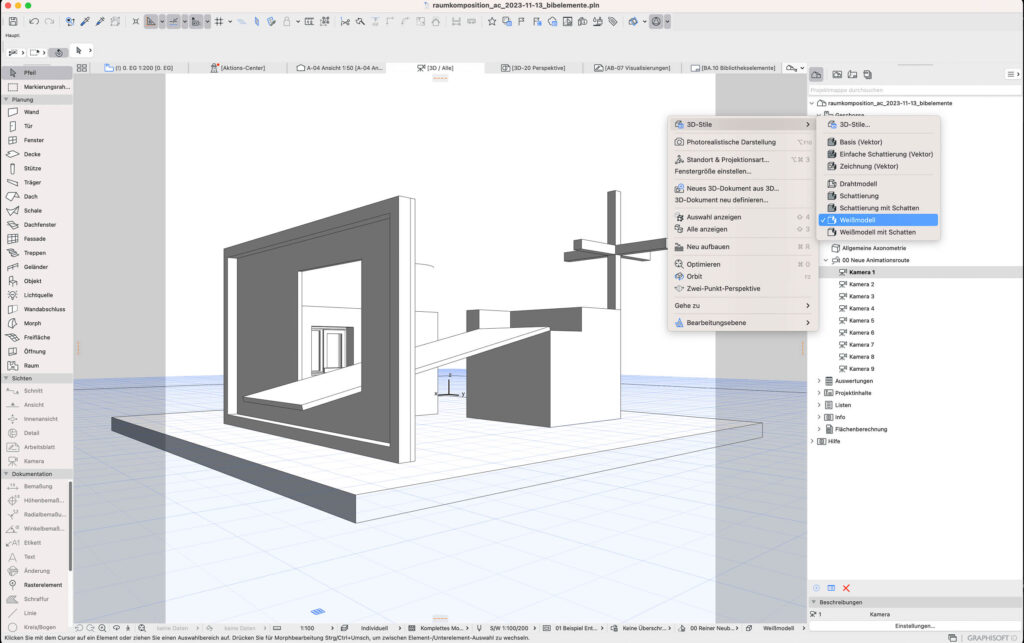
Aufrufen der Perspektive erfolgt jeweils durch Doppelklick auf das Kamerasymbol oder über Command 3 [Mac] oder Steuerung 3 [Windows] wird die letzte 3D Perspektive in einem separatem Fenster aufgerufen.
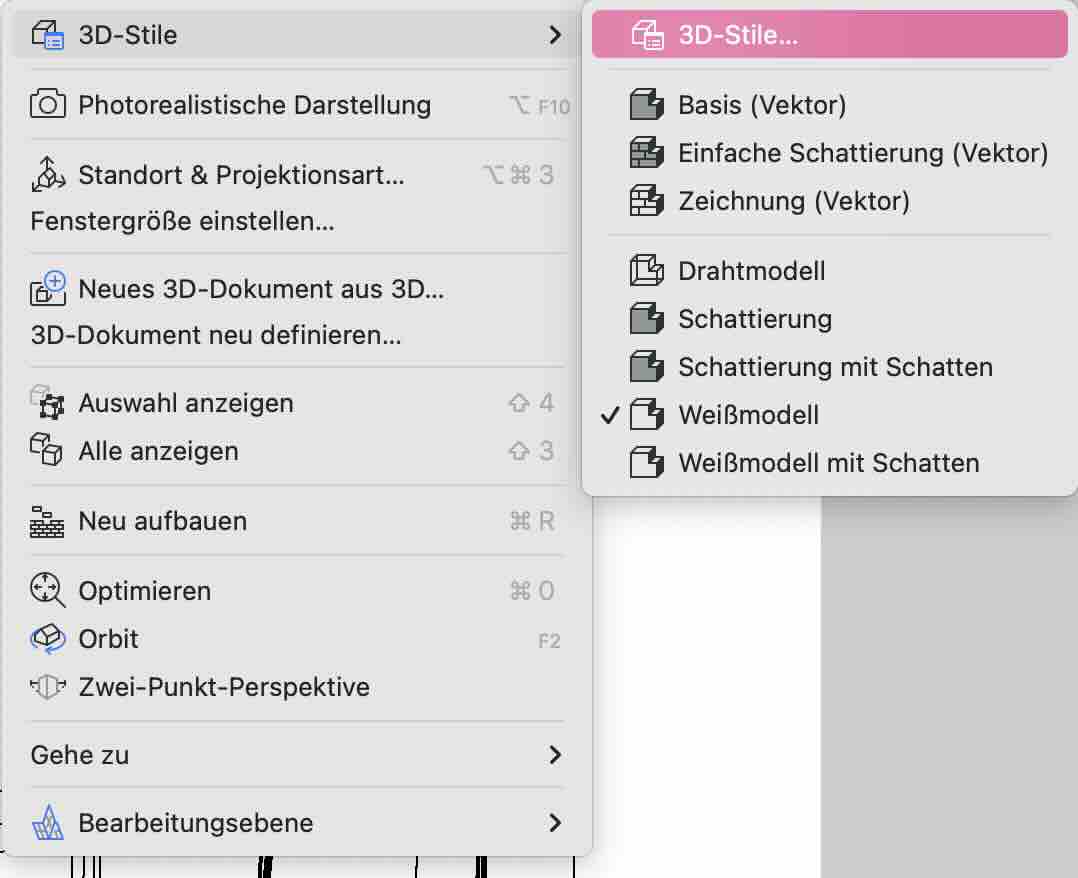
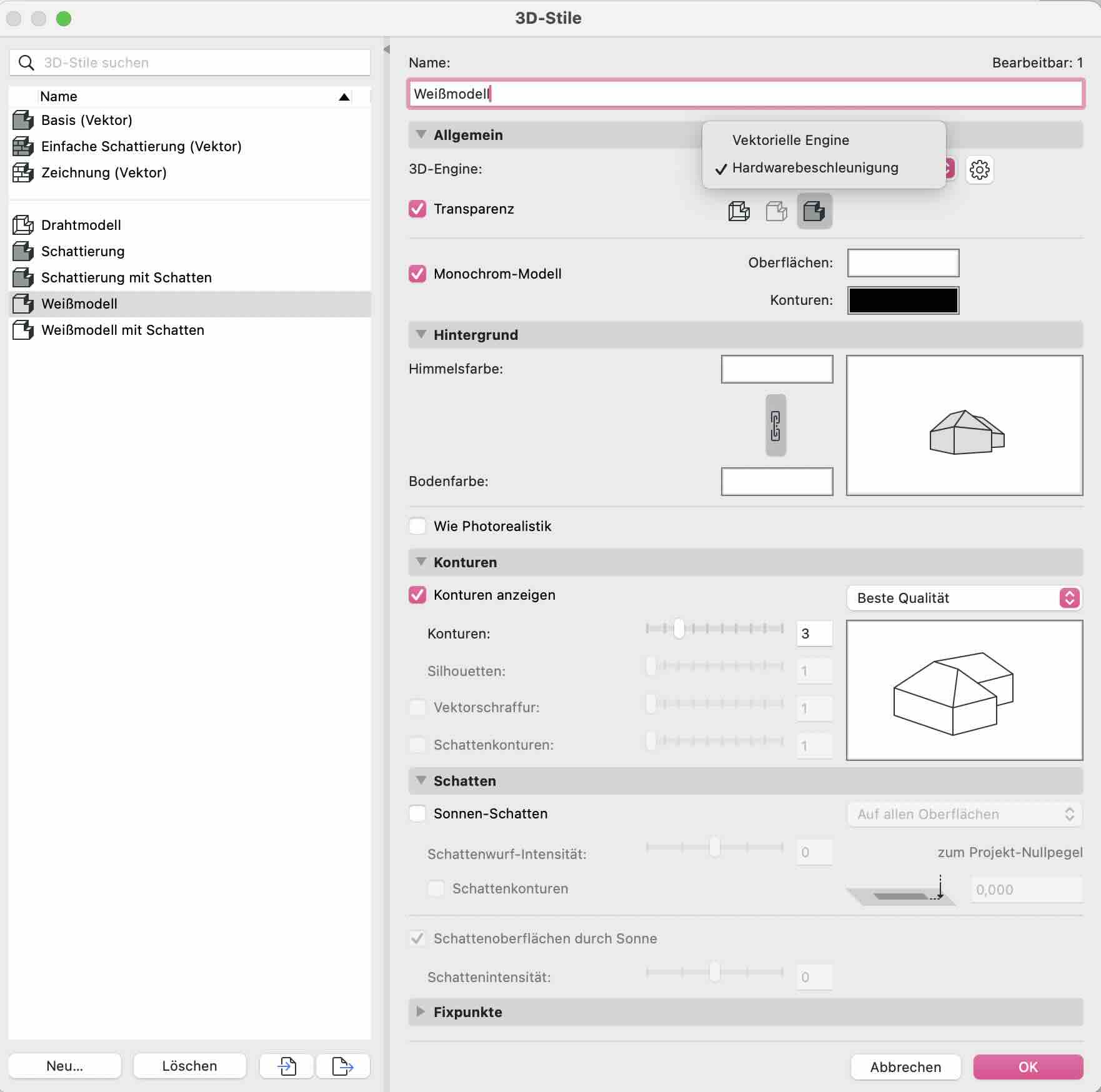
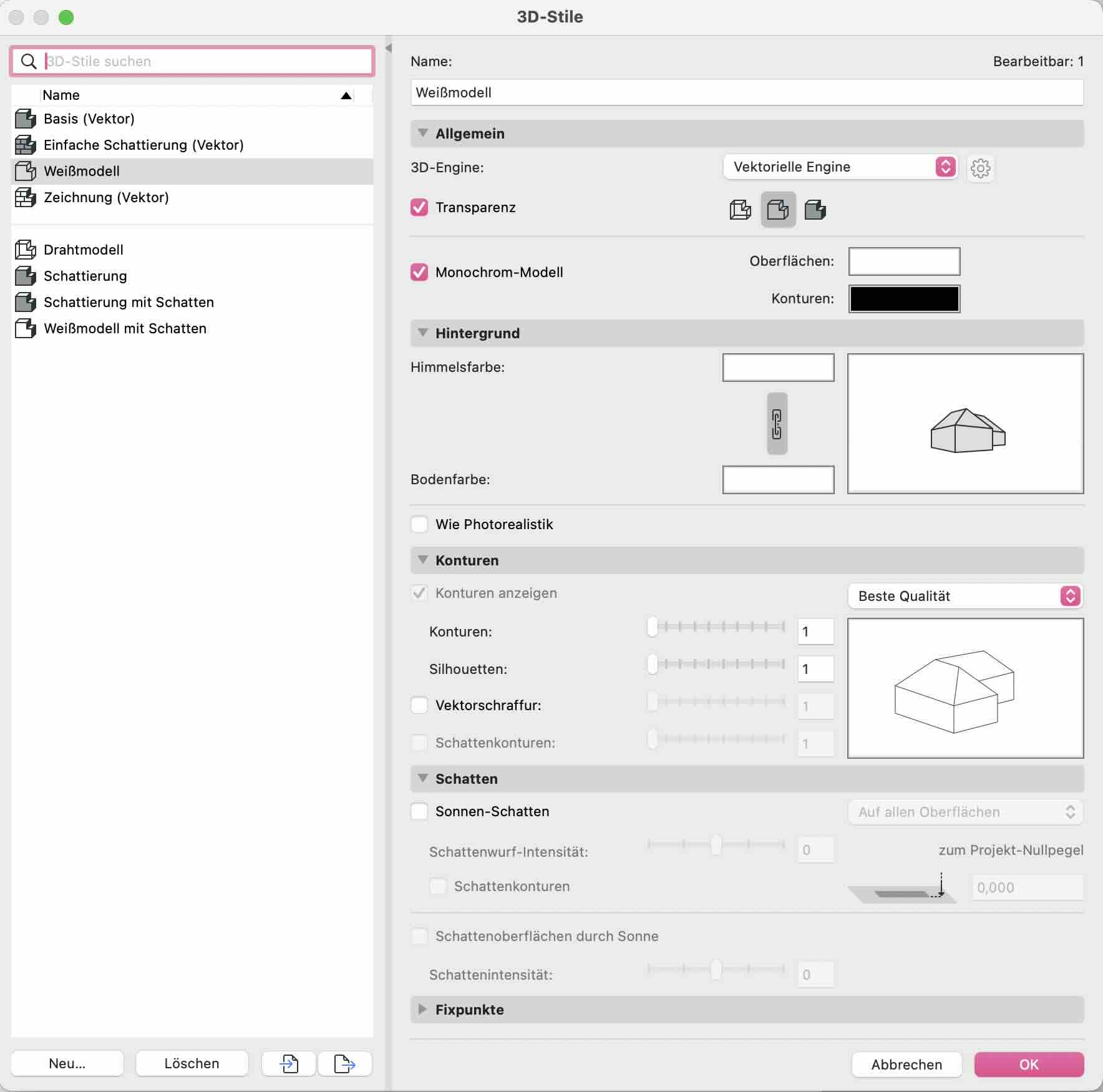
Darstellung über 3D-Stile [rechter Mausklick ins freie Perspektivefenster] in Archicad über die Interne Berechungsengine hat andere Darstellungsmöglichkeiten, als die wie über die folgend beschriebene Darstellungsmöglichkeit.
Achtung aktuelle Ergänzung! Vektorielle Renderstile erzeugen Darstellungen ohne Bildpunkte [Pixel]…diese lassen sich zum einen ohne Probleme skalieren und zum anderen in vektorbasierten Anwendungen [Designer, Illustrator etc.] editieren, wenn sie im richtigen Dateiformat (dxf, dwg, eps, pdf etc) importiert werden.
Bildgröße / Auflösung
- Kamera erstellen
- Ausschnitt der Kamera in Ausschnittmappe sichern
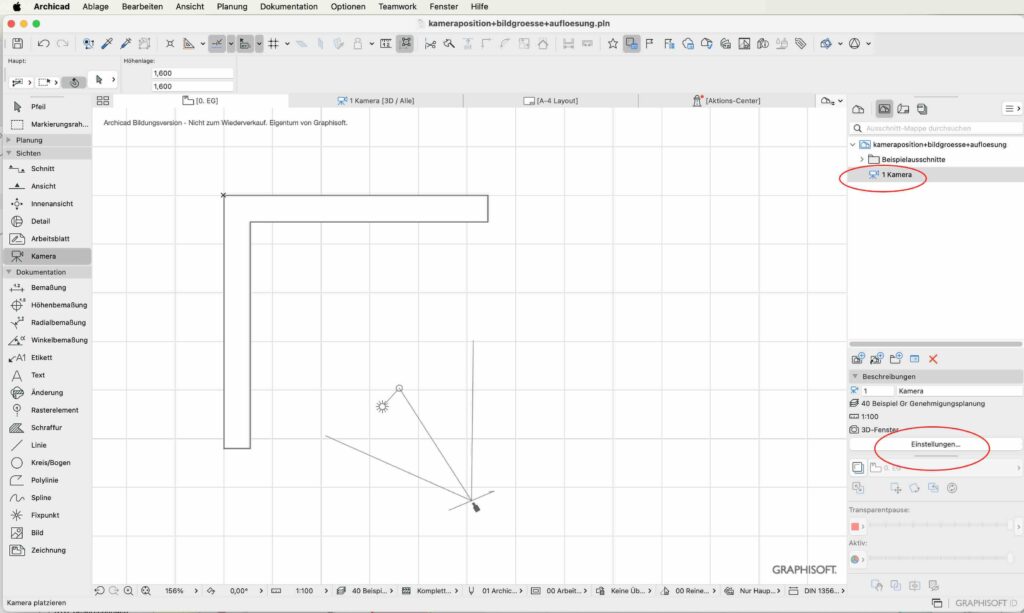
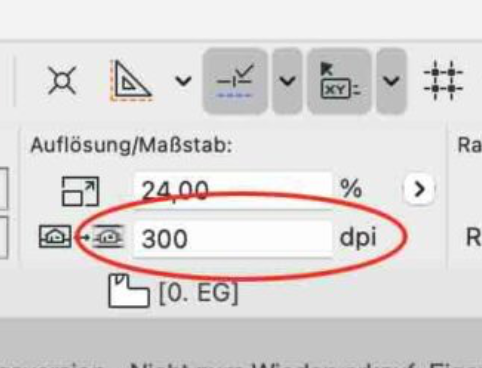
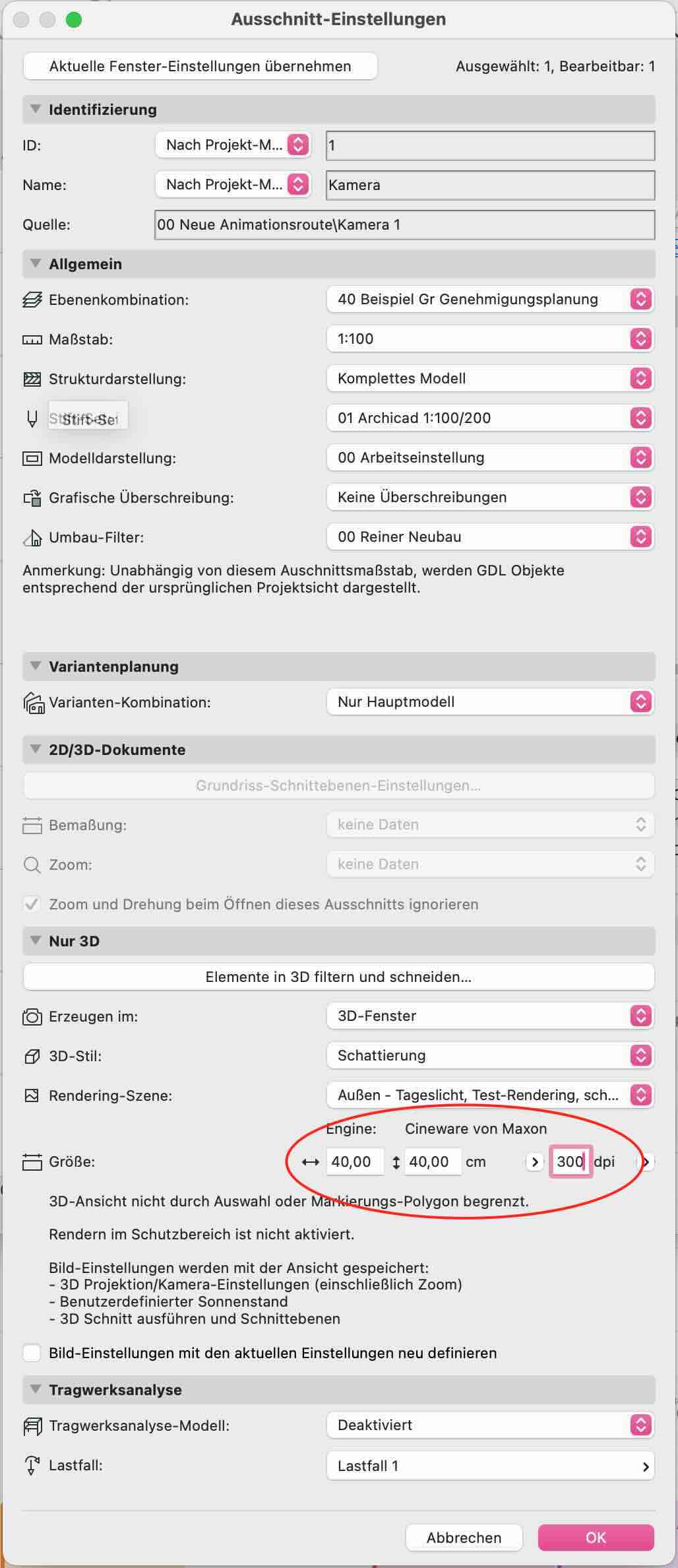
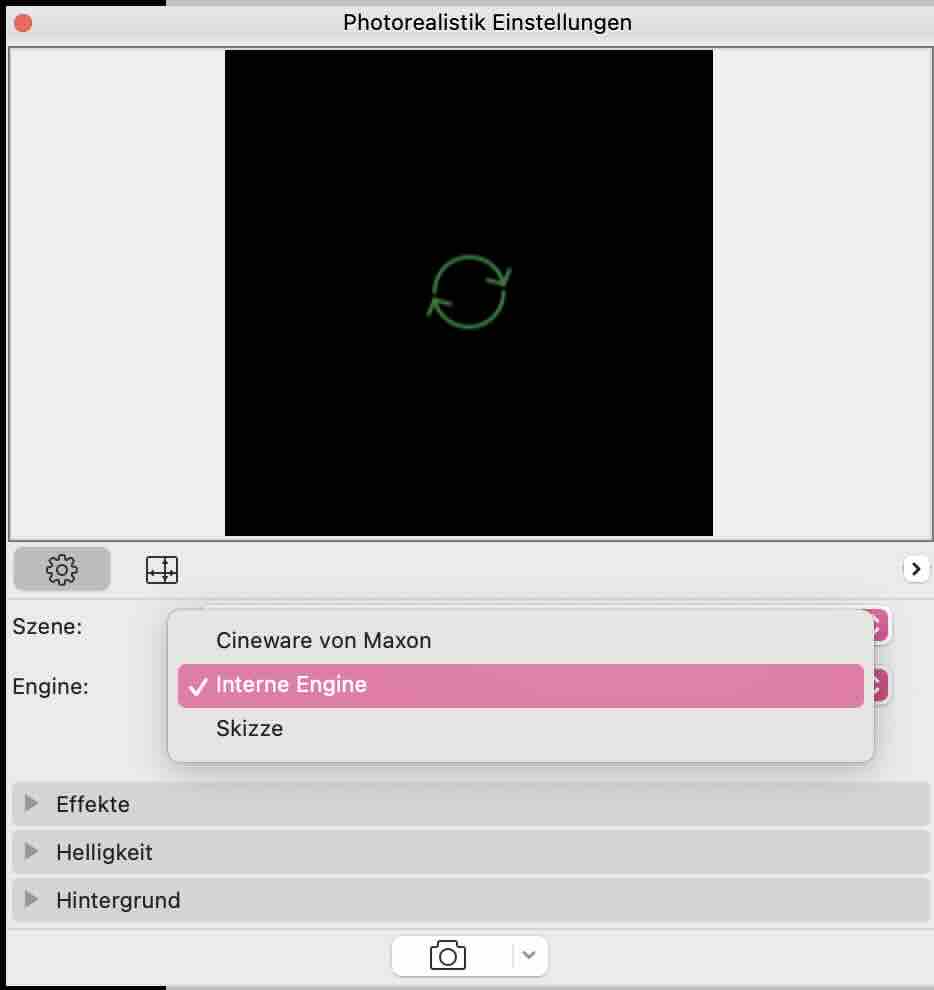
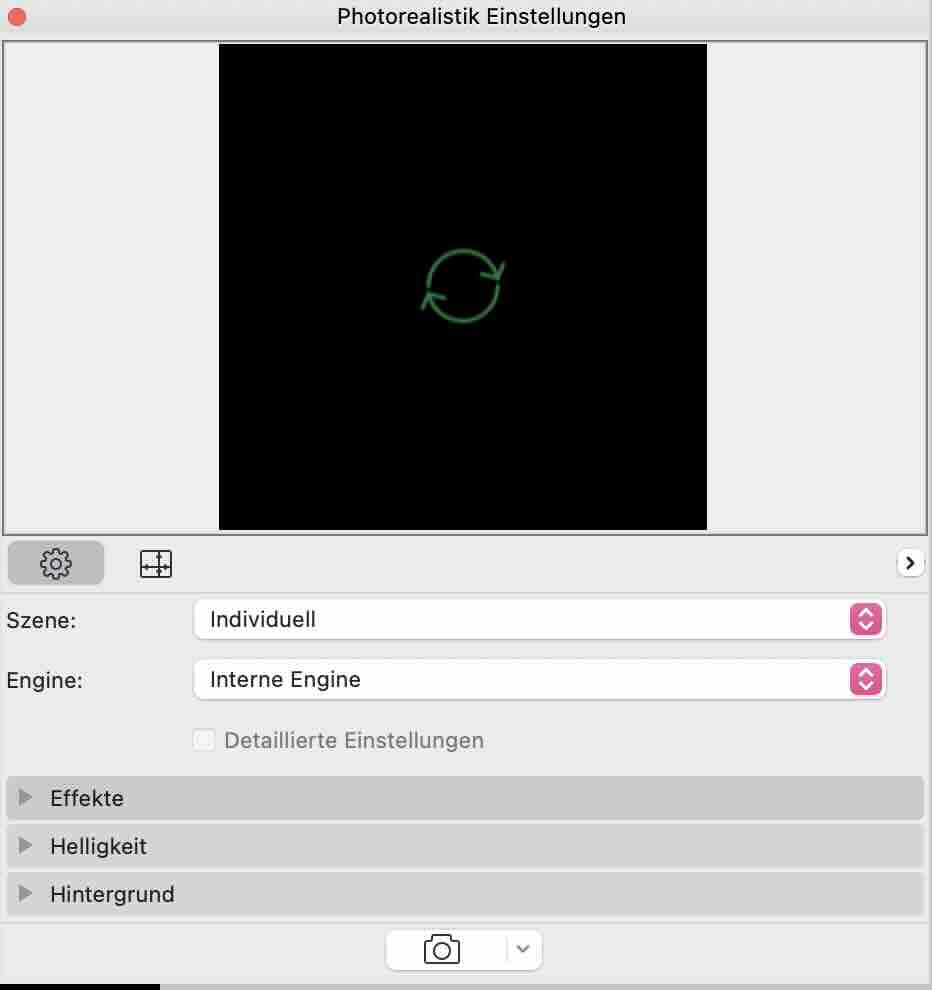
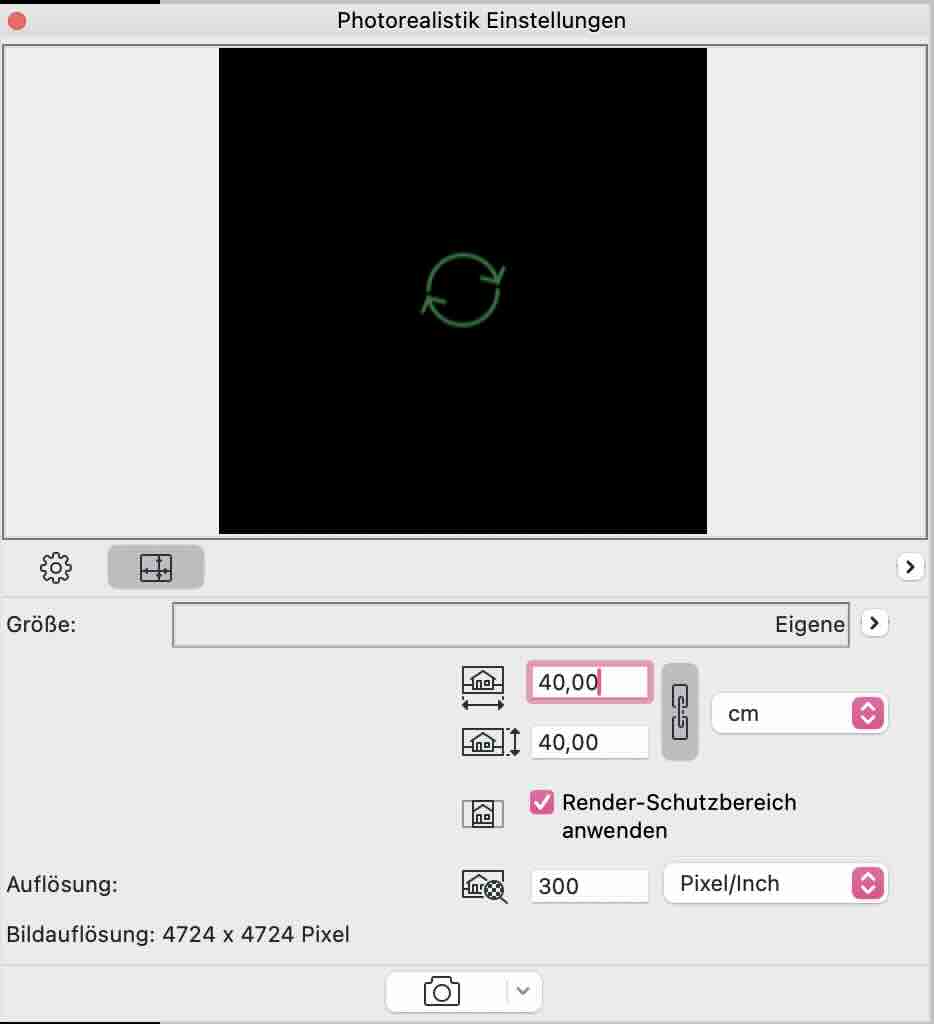
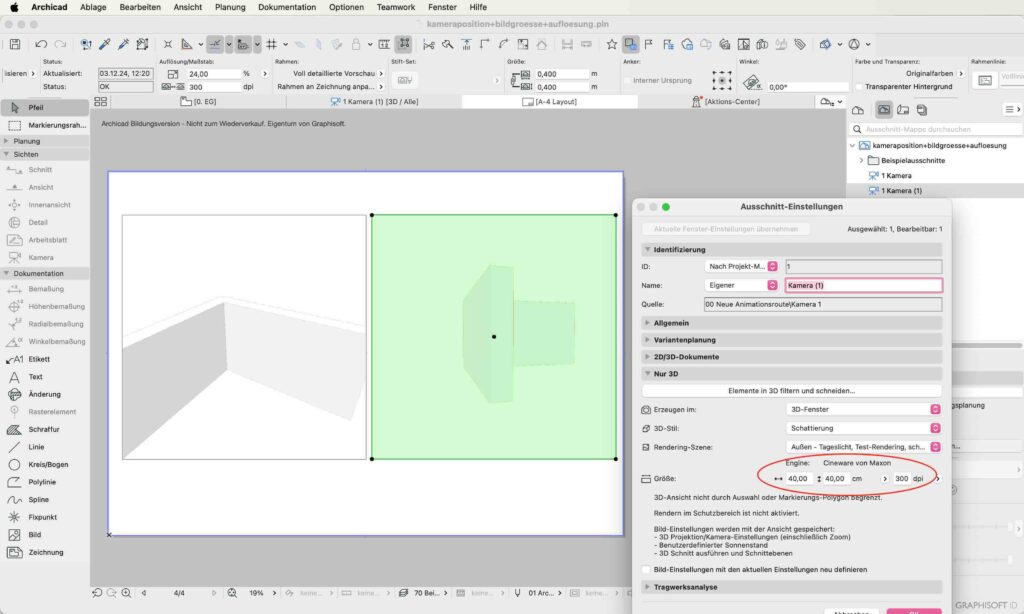
3. In den Ausschnitteinstellungen des Kameraausschnittes das Format und Auflösung anpassen, wie im folgenden Bild ersichtlich.
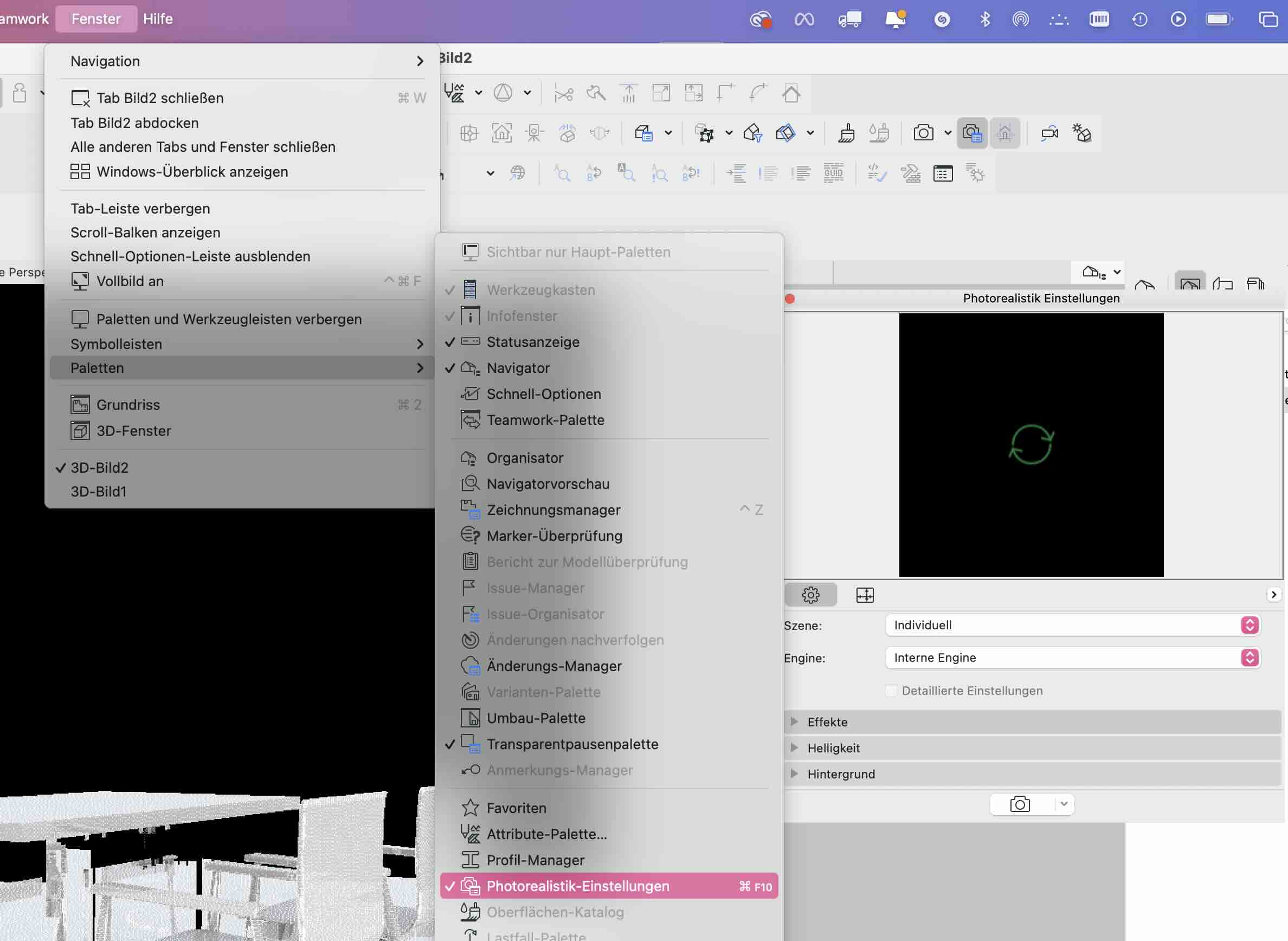
Achtung aktuelle Ergänzung! Dies ist jedoch erst möglich, wenn die gewünschte Größe auch im Photorealistik-Einstellungsfenster eingestellt wurde, damit die Werte im Ausschnitt auch bis zu den dort gewählten Größen eingestellt werden können.
4. Ausschnittkamera auf Layout platzieren
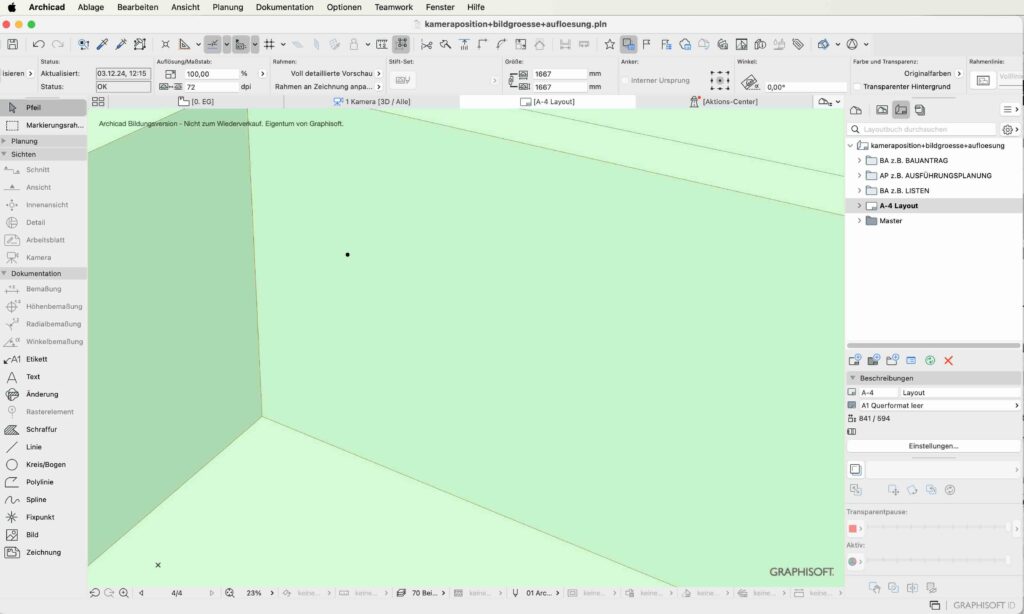
5. Auflösung korrigieren, bei ausgewähltem Bild und die richtige Bildgröße wird auf dem Layout sichtbar.
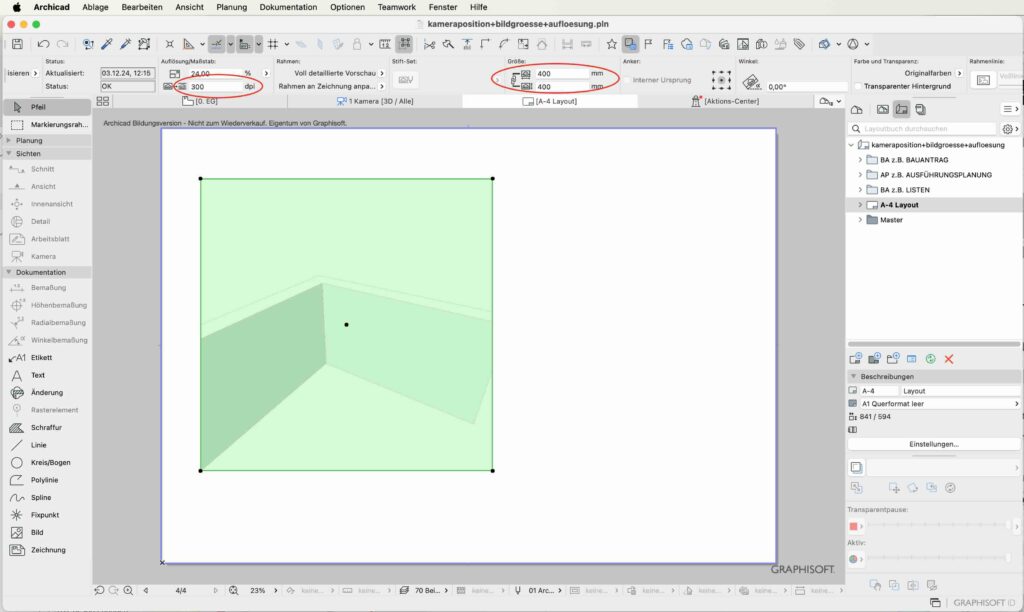
6. Verändert man nochmal den Kamerablick muss man in der Ausschnittmappe lediglich die neuen Kameraeinstellungen übernehmen.
Darstellung / 3D-Dokument aus 3D
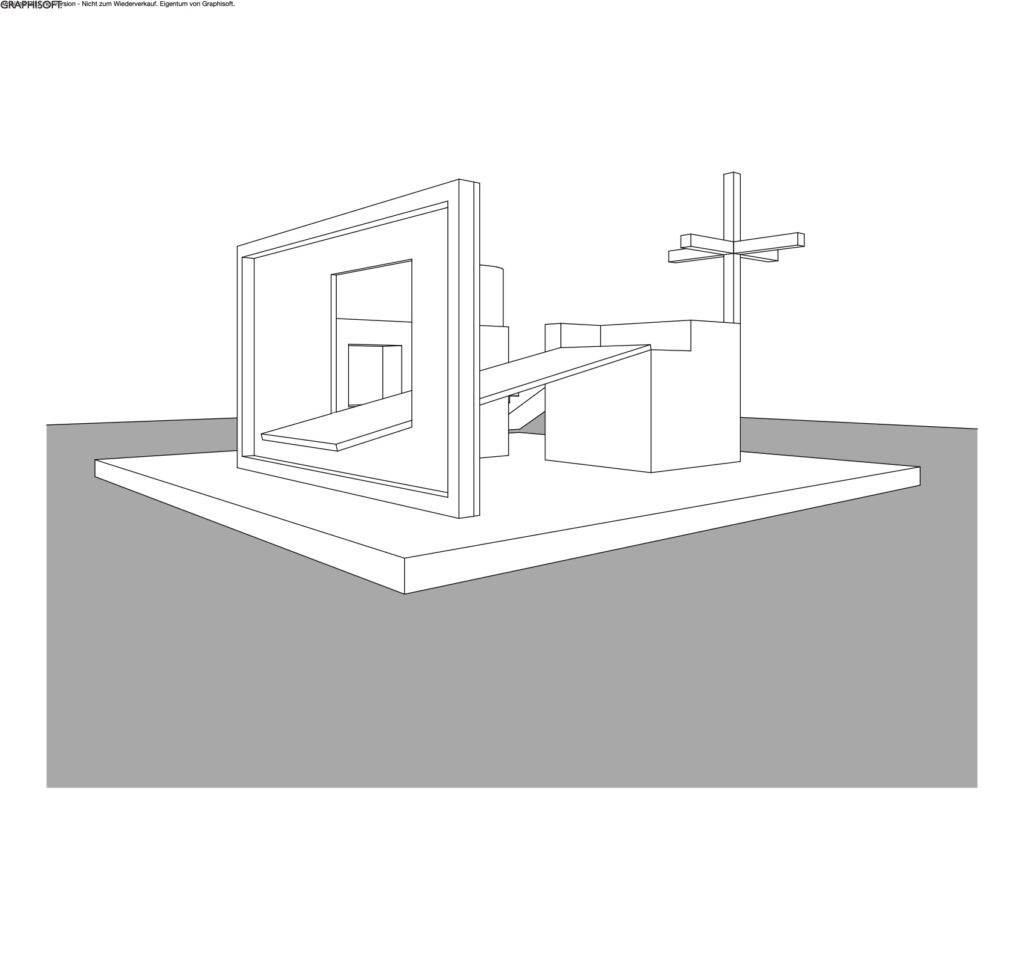
Die untere Darstellung links ist eine in AC 3D Dokument erstellte Perspektive. Um z.B. Korrekturen, vektorbasiert im Bild vornehmen zu können, ist es notwendig aus der Perspektive ein bearbeitbares 3D-Dokument zu erstellen und die Inhalte daraus auf ein neues Arbeitsblatt zu kopieren..
Dies erfolgt einerseits über die Projektmappe / 3D-Dokumente / Rechter Mausklick Dialogfenster öffnen – Neues 3D-Dokument aus 3D erstellen wählen.
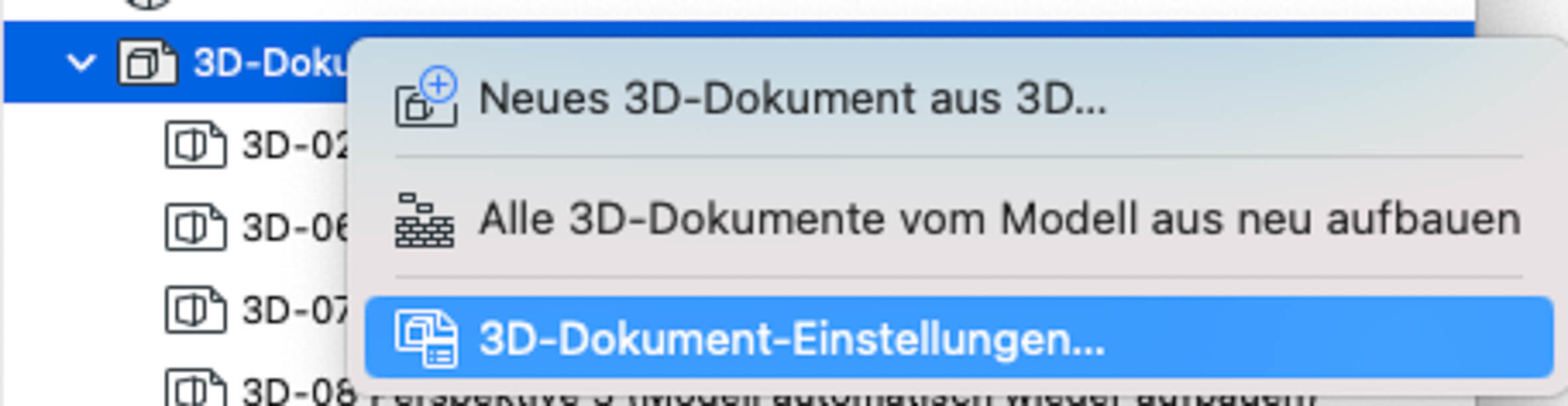
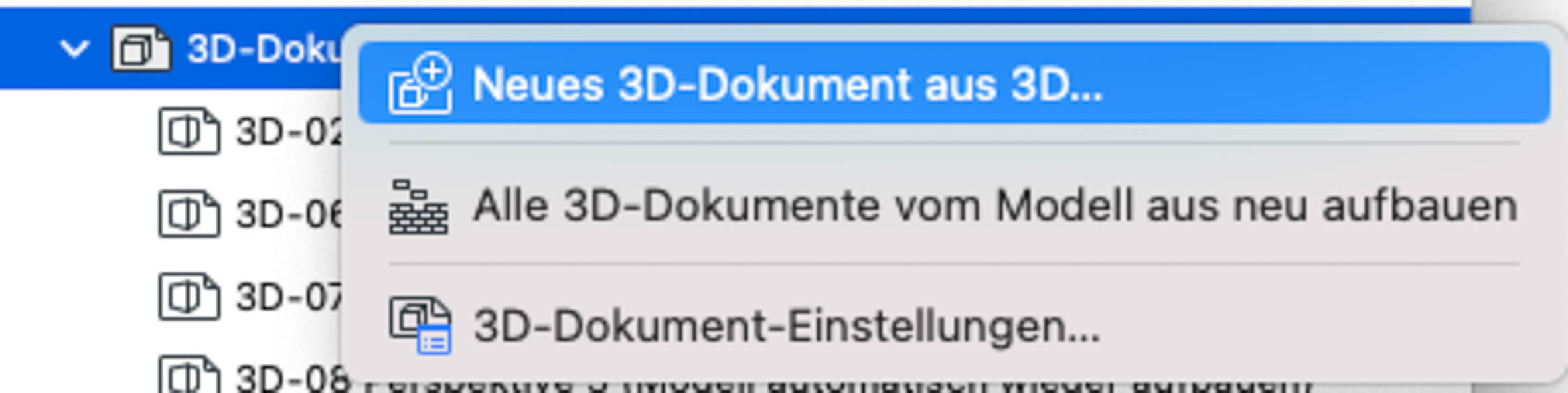
Über 3D-Dokument Grundeinstellungen erfolgen die Einstellungen für die Darstellung der Perspektive. Oberflächenfarbe, Linienstärken, Schatten usw.
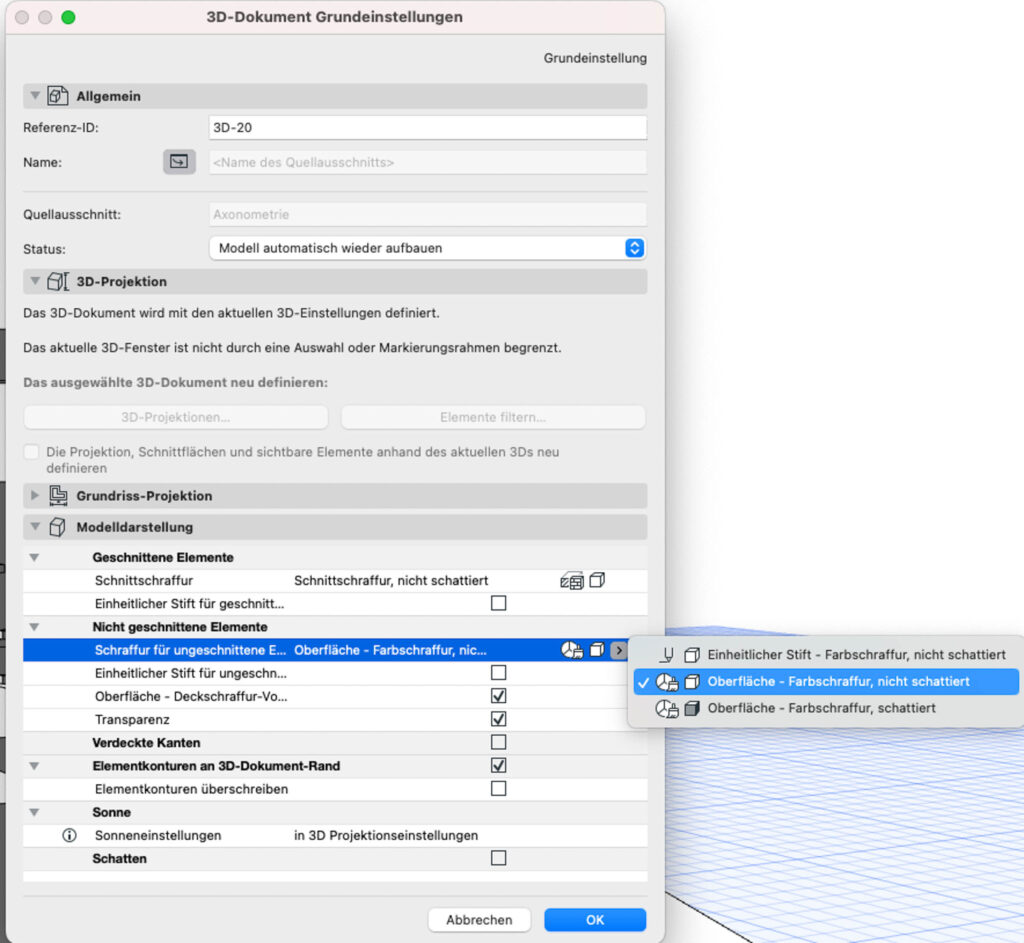
Dialogfenster: 3D-Dokument Grundeinstellungen | Einstellungen für die Darstellung des 3D Dokuments
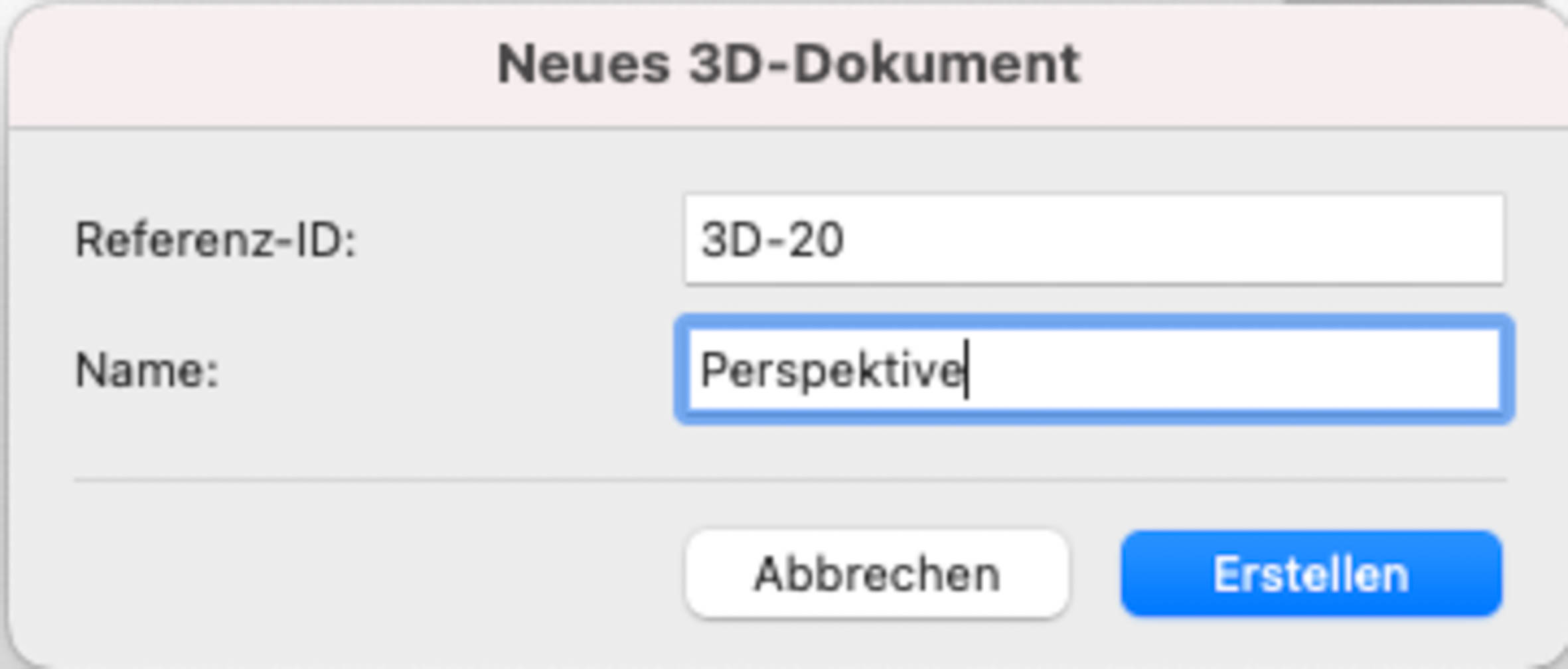
In der Projektmappe unter 3D-Dokumente erscheint nun ein neues 3D Dokument, welches lediglich den vorher in der Perspektive definierten Blickwinkel beinhaltet.
Arbeitsblätter
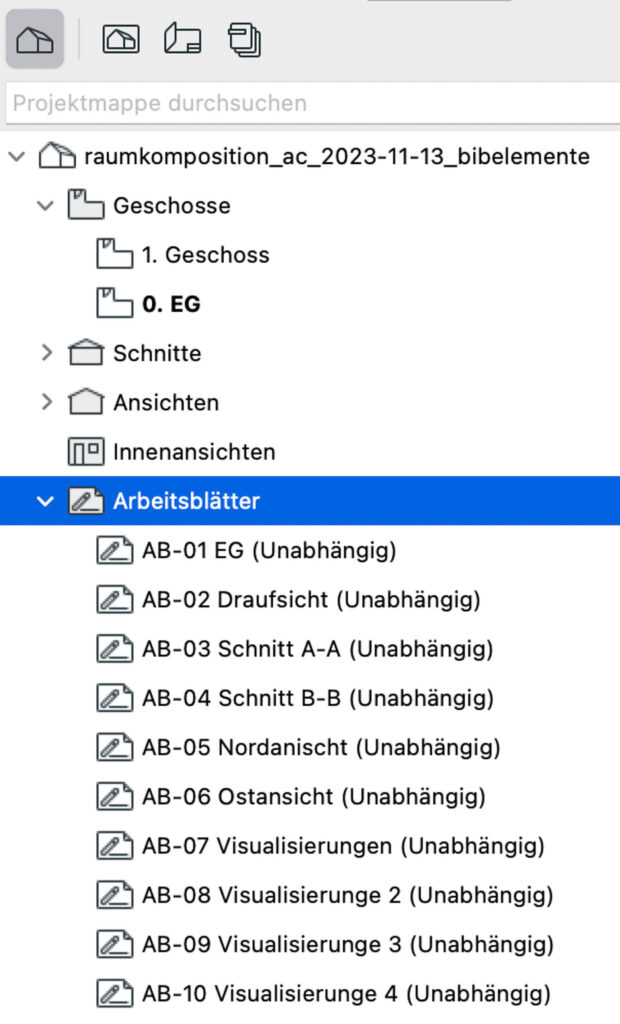
Anlegen von Arbeitsblättern ist in der Projektmappe unter der Rubrik Arbeitsblätter möglich.
Rechter Mausklick / neues Arbeitsblatt anlegen:
- Dadurch wird ein leeres Arbeitsblatt angelegt.
- Maßstab überprüfen.
- Arbeitsblatt nach Aufgabenstellungsinhalten beschriften. Auch nachträglich ist eine Korrektur diesbezüglich möglich.
HW: Doppelklick auf den Text, neuen Namen eintragen.
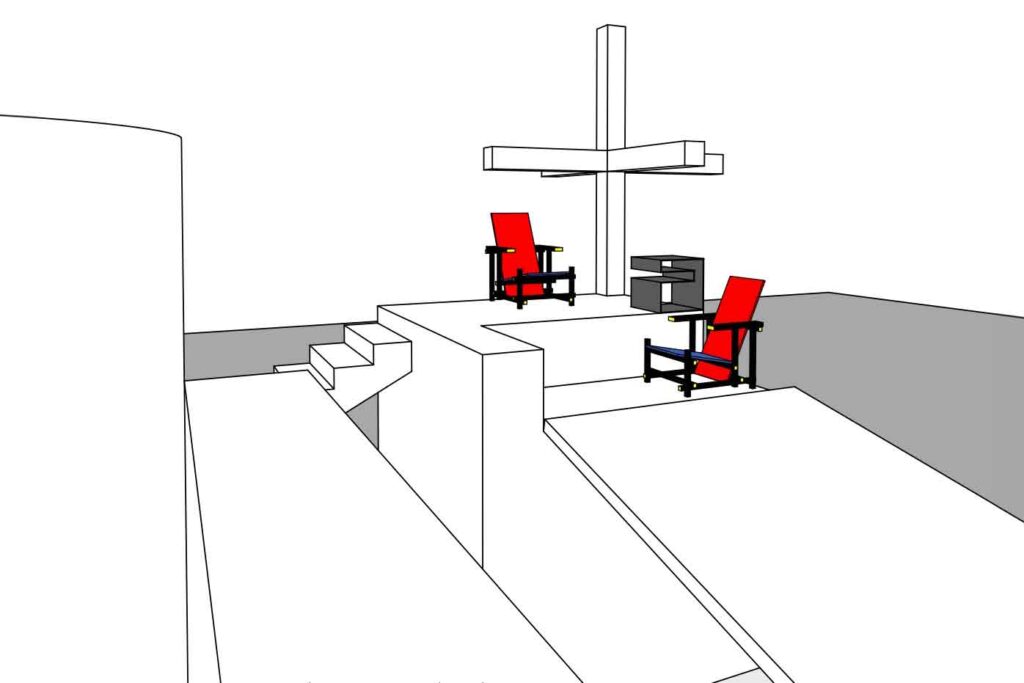
Vorteil: Darstellung der Perspektiven über 3D-Dokumente:
Bearbeiten von Vektorgrafik-Linien und Schraffuren dann möglich, wenn die Inhalte der perspektivischen Darstellung auf ein Arbeitsblatt durch das Kopieren aller Linien mit Cmd A und Cmd C hinzugefügt werden.
Perspektive kann nun ohne Qualitätsverlust z.B. im Planlayout vergrößert werden.
Nachteil: Photorealistische Darstellung nicht möglich.
Im Bild links, wurden bei der Treppe überflüssige Linien gelöscht, fehlende Linien erweitert und Farbflächen korrigiert.
Weitere Vergleichsbilder siehe Beitrag 08 Treppe.
Layout
Erstelle die erste Layoutseite deines mehrseitigen PDF Dokuments wie folgt. Mehr dazu findest du im Blogbeitrag Layoutmappe.
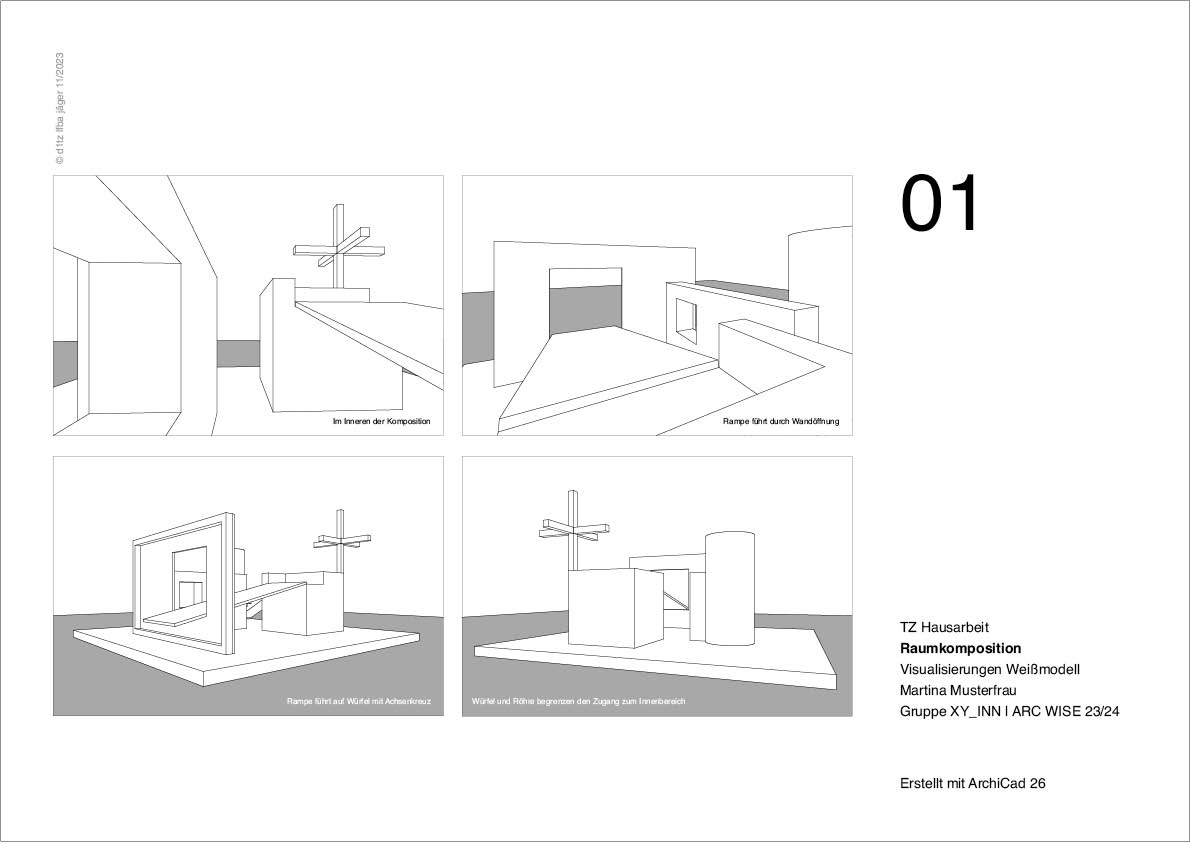
- Ein neues Layoutblatt [weisses Icon] in Layoutmappe erstellen und mit Masterlayout DINA3 verknüpfen
- Layoutnamen vergeben
- Zeichnungen aus Ausschnittmappe auf Layoutblatt platzieren
- Layoutbeschriftung erfolgt mit dem Textwerkzeug von AC