Aufbau Seitenlayout in AC:
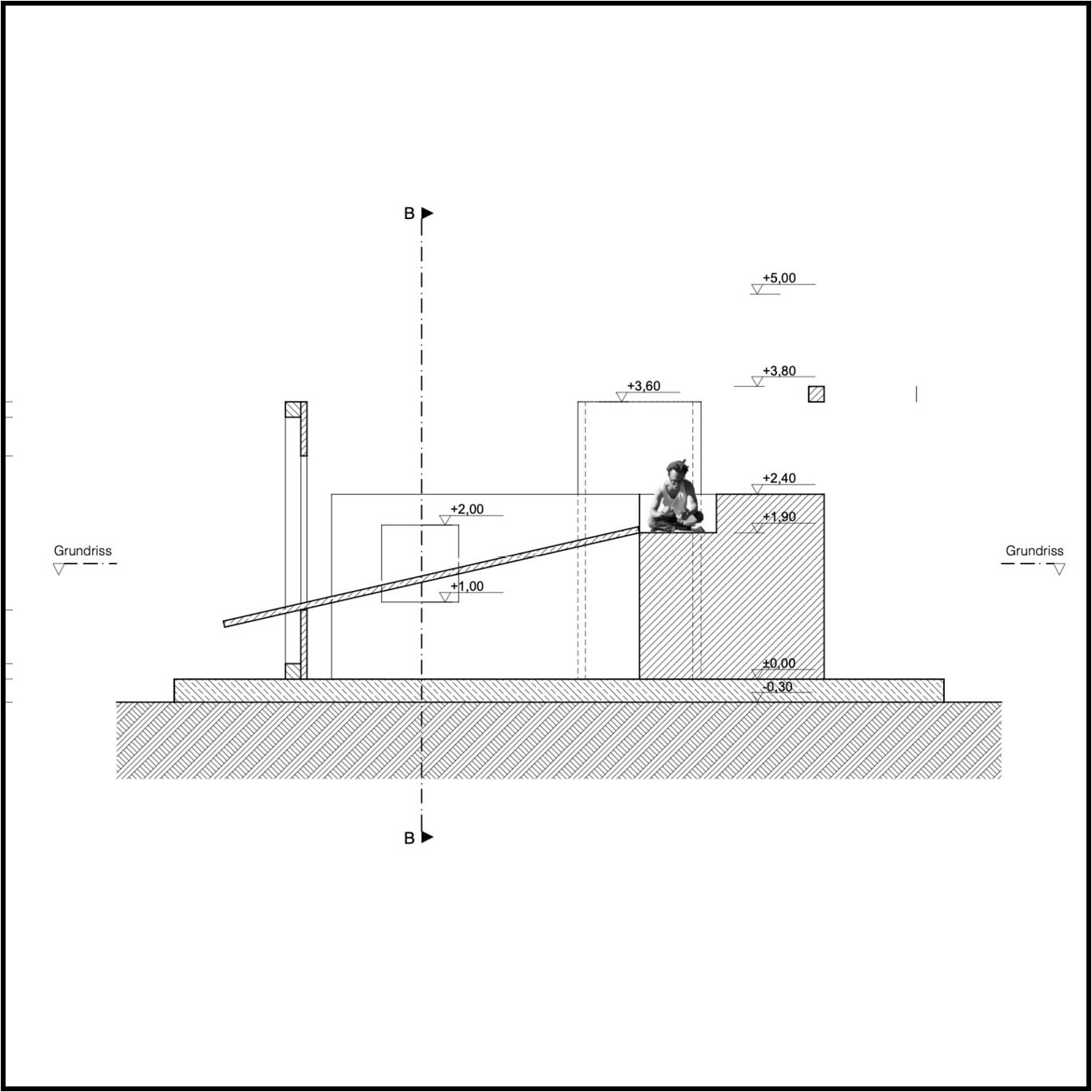
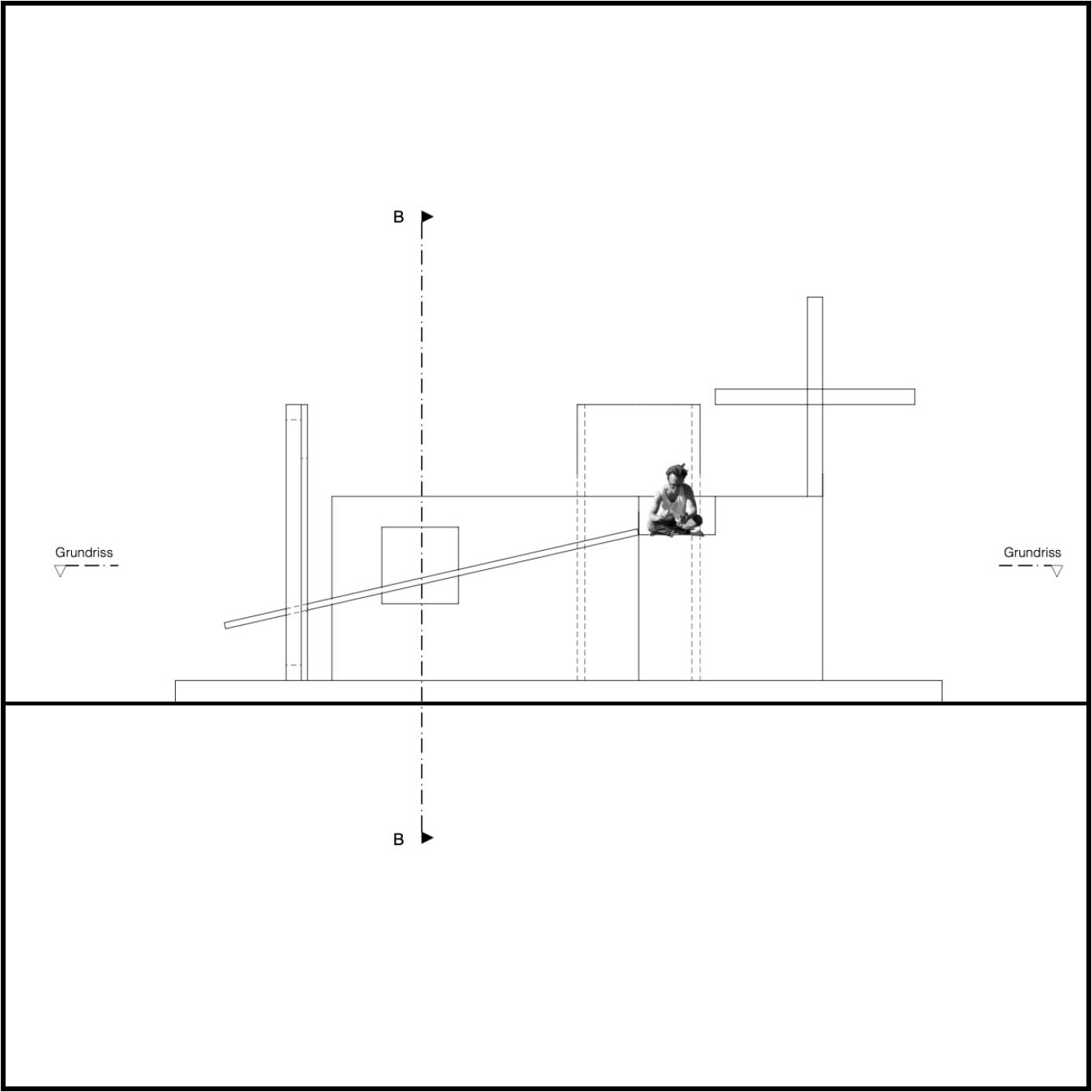
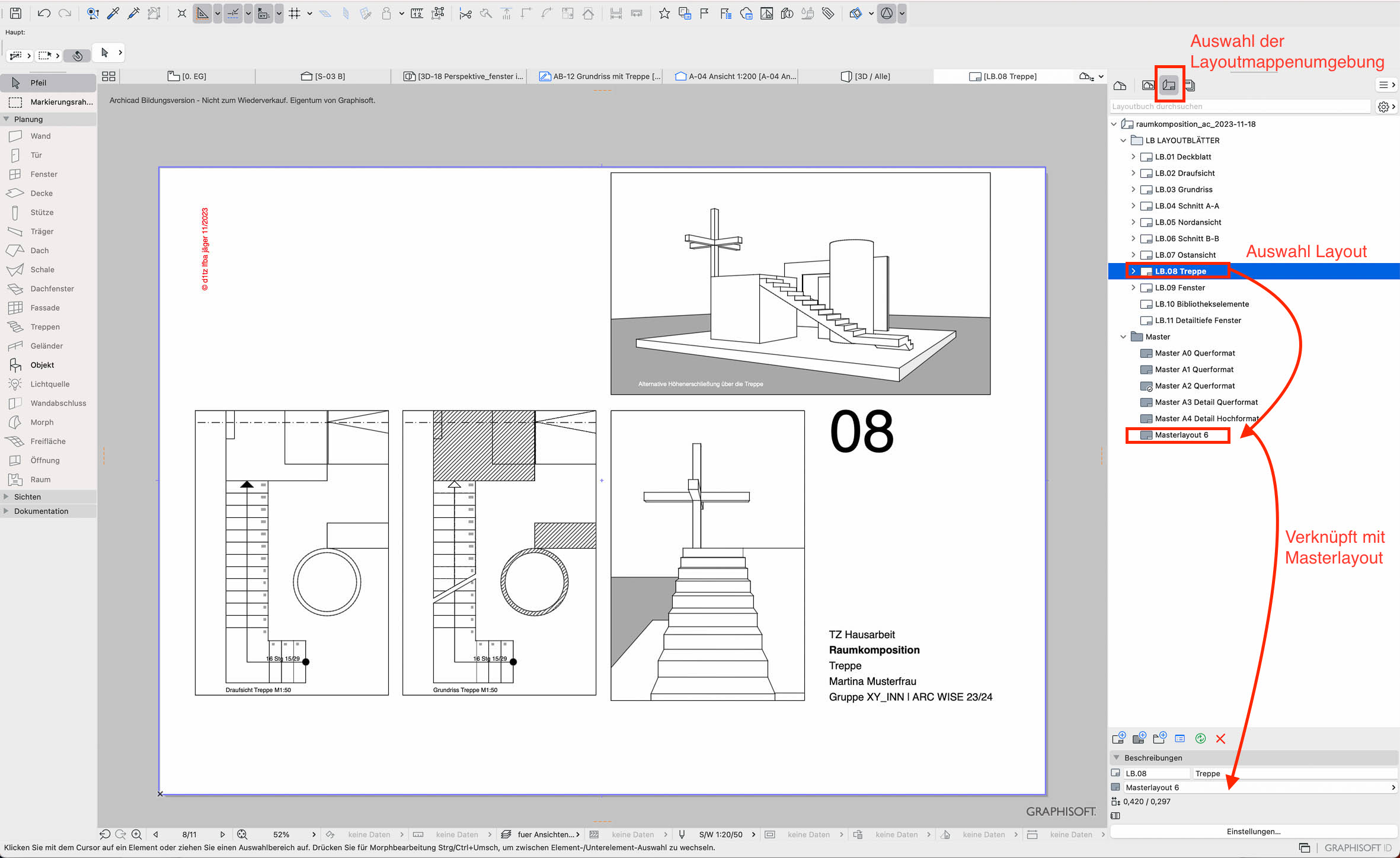
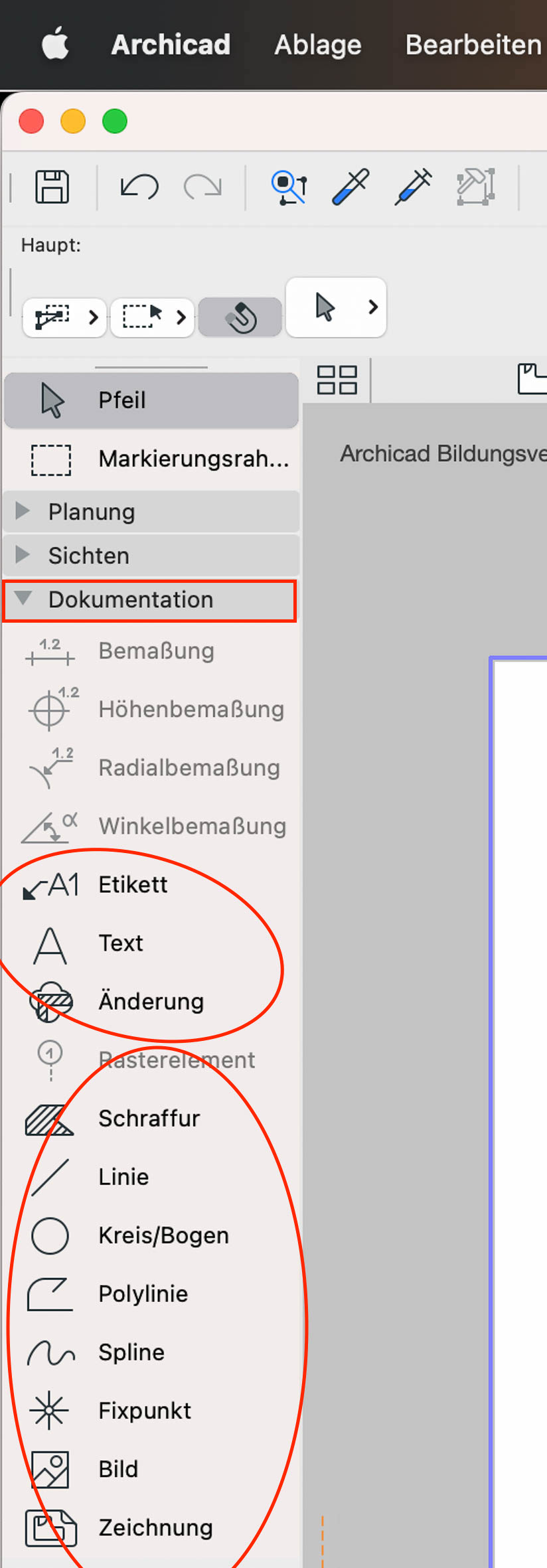
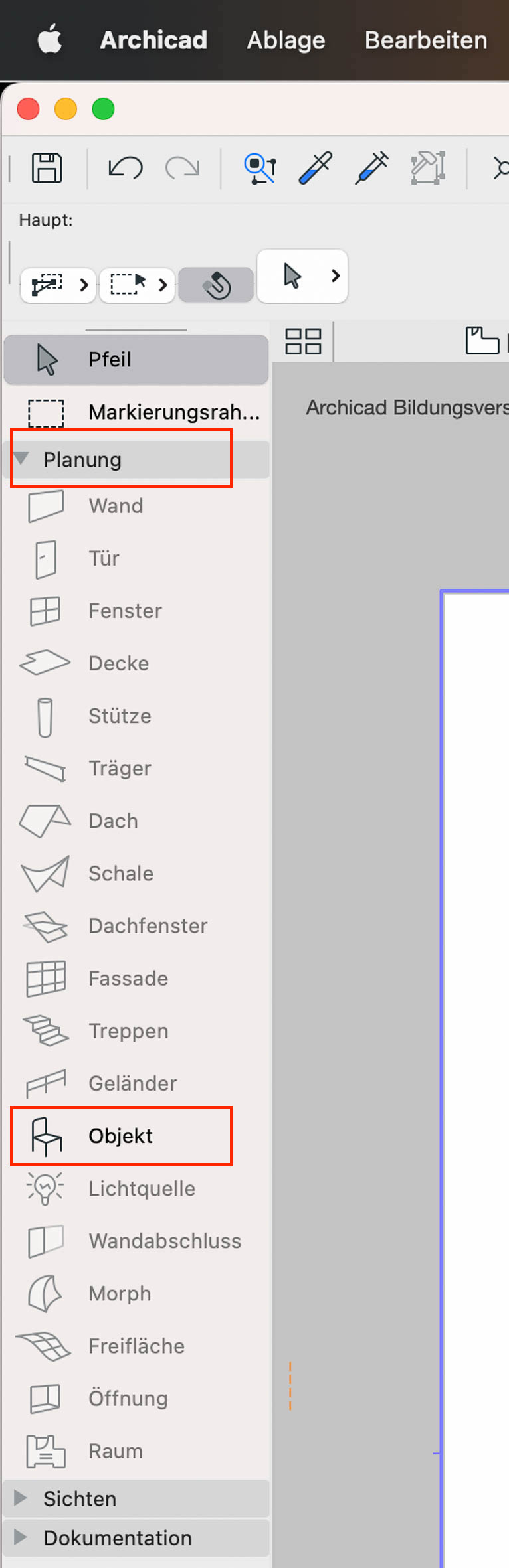
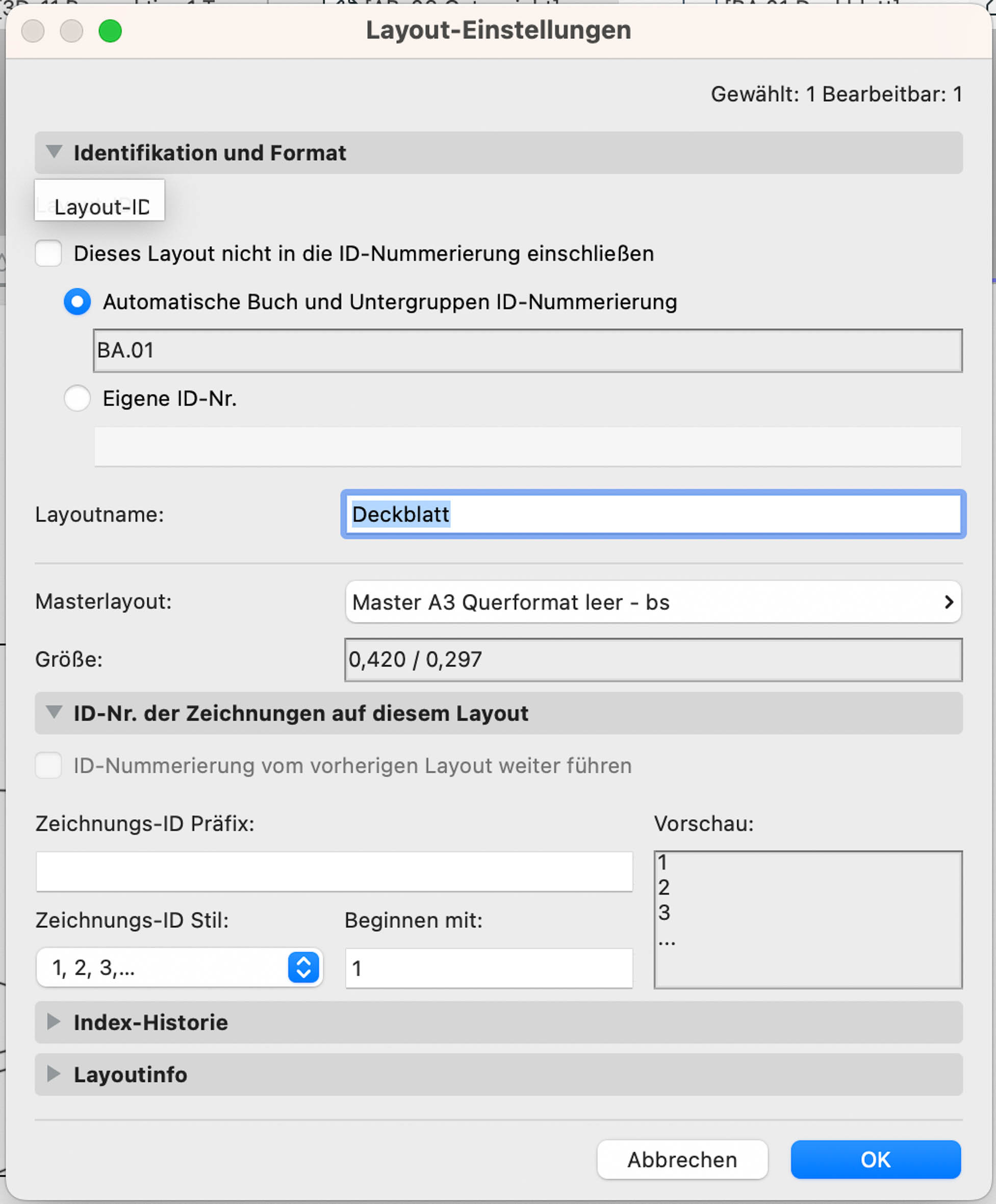
Beispiel: Layoutmappe | Layout Treppe | Verknüpft mit Masterlayout 6 [selbst erstelltes Masterlayout im Format DINA3] siehe folgende Abbildung 1. Auf Abbildung 2 und 3 sind die Werkzeuge abgebildet, die in der Layoutumgebung verwendet werden können.
Masterlayout:
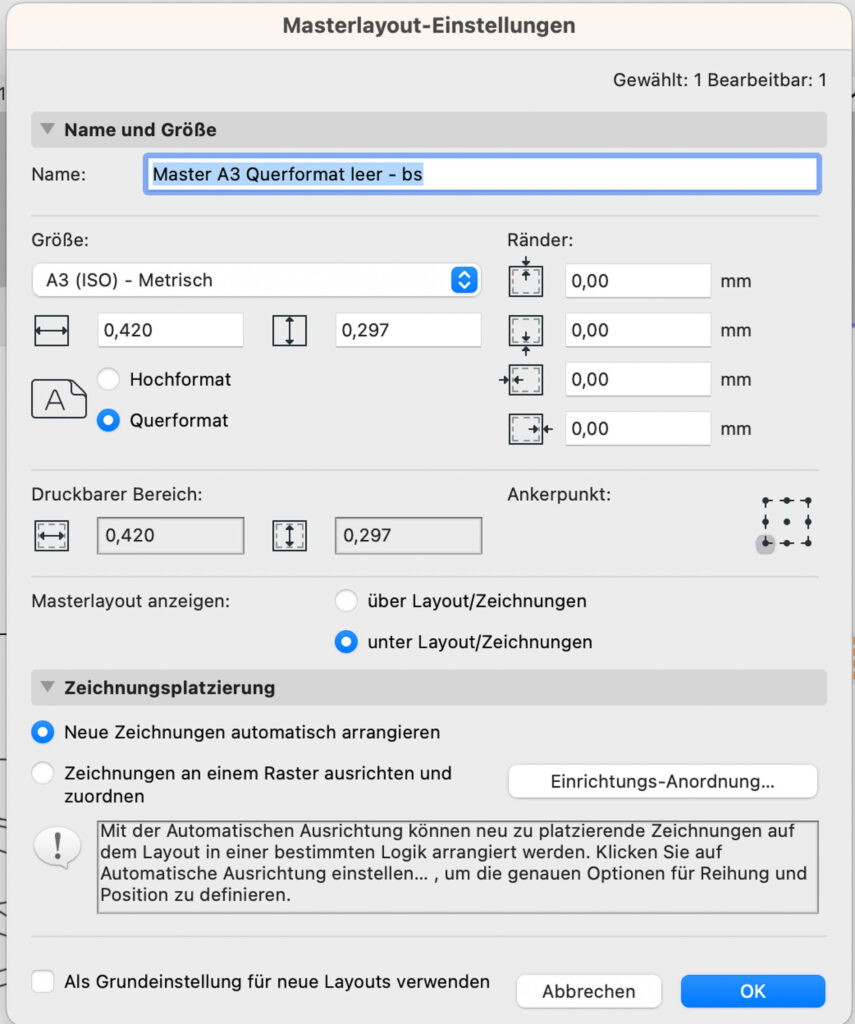
Erstelle einmalig für alle DINA3 Seiten ein Masterlayout im Format DINA3 [dunkelgraues Icon] welches mit jeder neuen Layoutseite verknüpft wird.
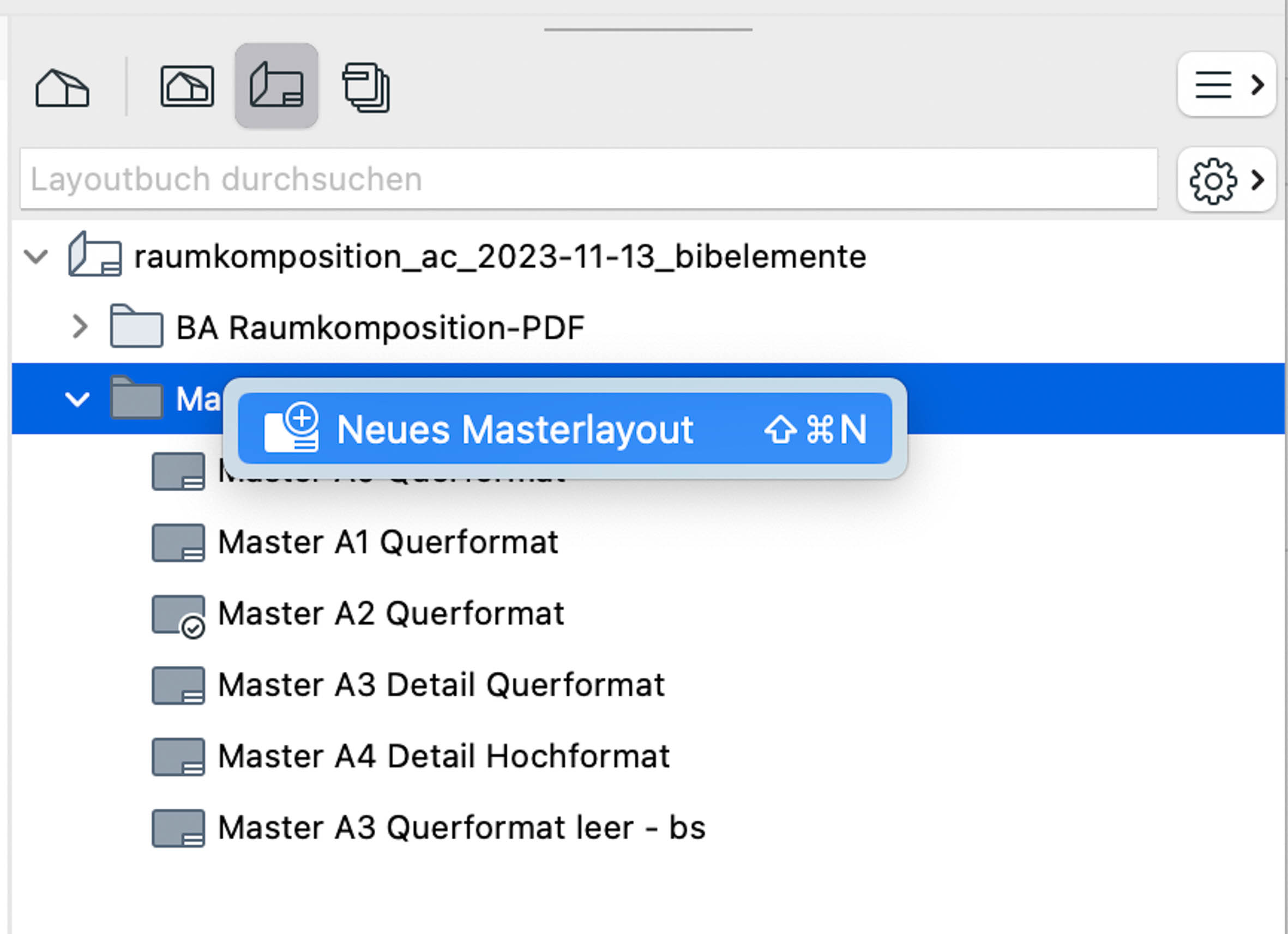
- HW: Auf einer Masterlayoutseite könnten sich Zeichnungselemente finden, die auf jeder Seite an der selben Stelle und mit den gleichen Inhalten sichtbar sein sollten. [Wie z.B. Name, Seitenzahlen, Rahmen usw. ]
Layoutblatt:
Erstelle ein neues Layoutblatt [weisses Icon] in Layoutmappe und verknüpfe es mit dem Masterlayout DINA3
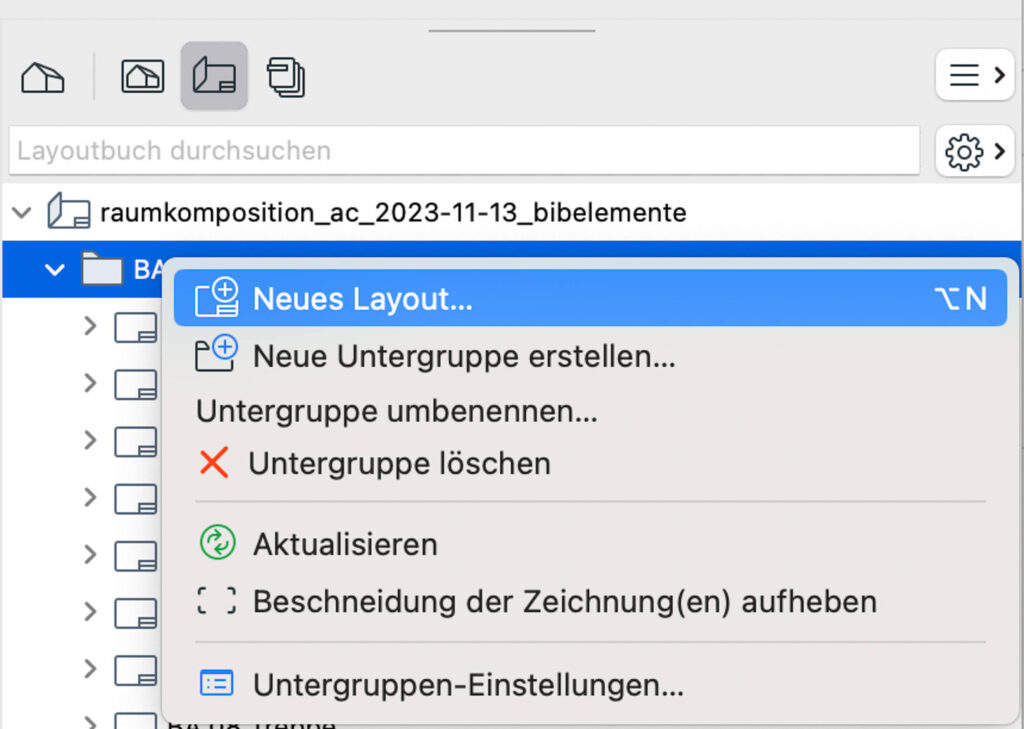
- Layoutnamen vergeben
- Zeichnungen auf Layoutblätter platzieren
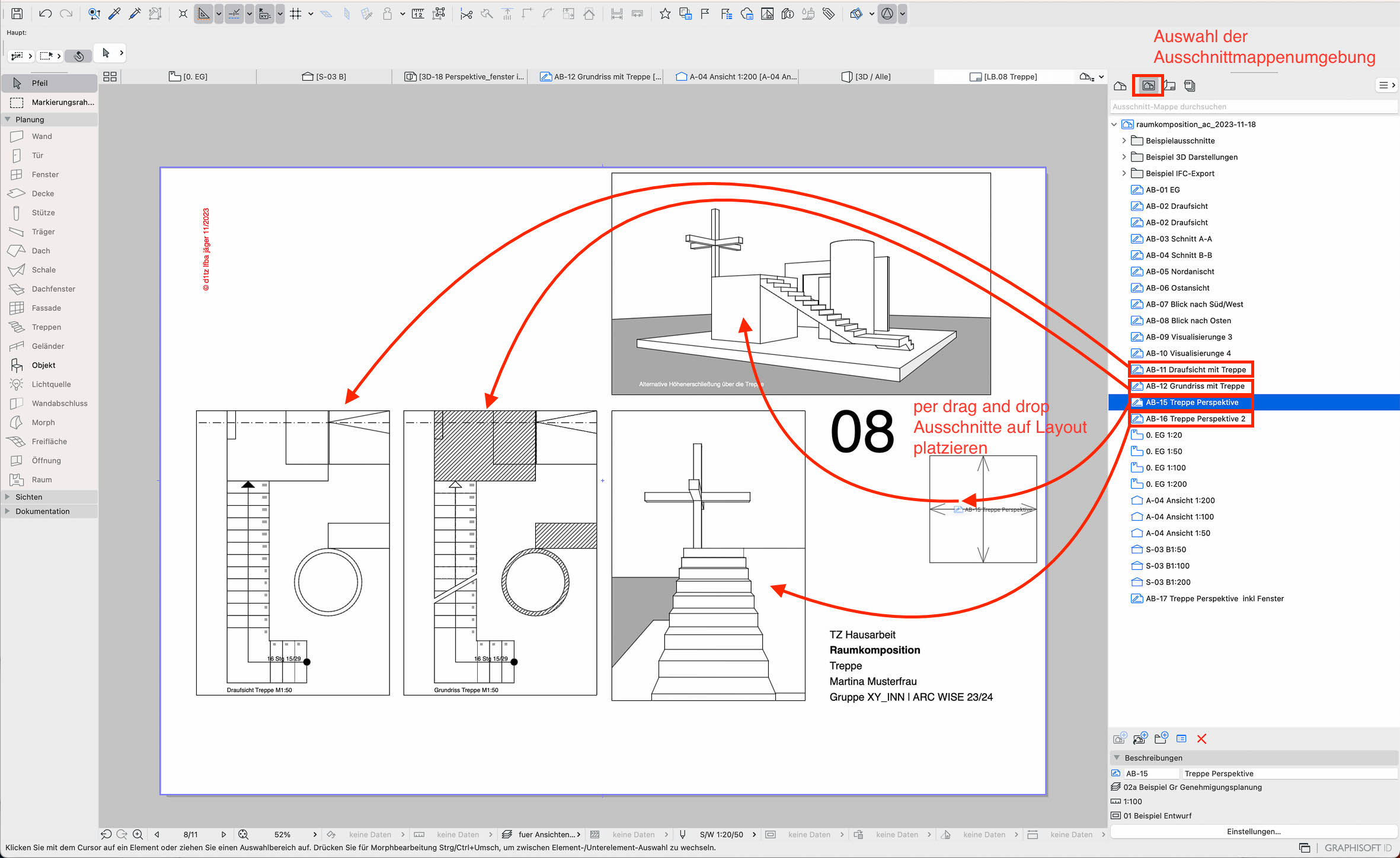
Gewählte Zeichnungen aus Ausschnittmappe werden auf das Layout platziert:
Damit Zeichnungen auf dem Layoutblatt platziert werden können, öffnet man einerseits das Layoutblatt, welches im Arbeitsfenster links sichtbar ist und andererseits öffnet man rechts davon die Ausschnitmappe, aus der per drag and drop die Zeichnungsausschnitte auf dem Layoutblatt platziert werden können.
Wichtig! Skaliert die Zeichnungen in der Layoutumgebung nicht! Ansonsten ändert sich der Maßstab und die Zeichnung wird in der falschen Größe abgebildet!
Wie erstellt und bearbeitet man Zeichnungsausschnitte?
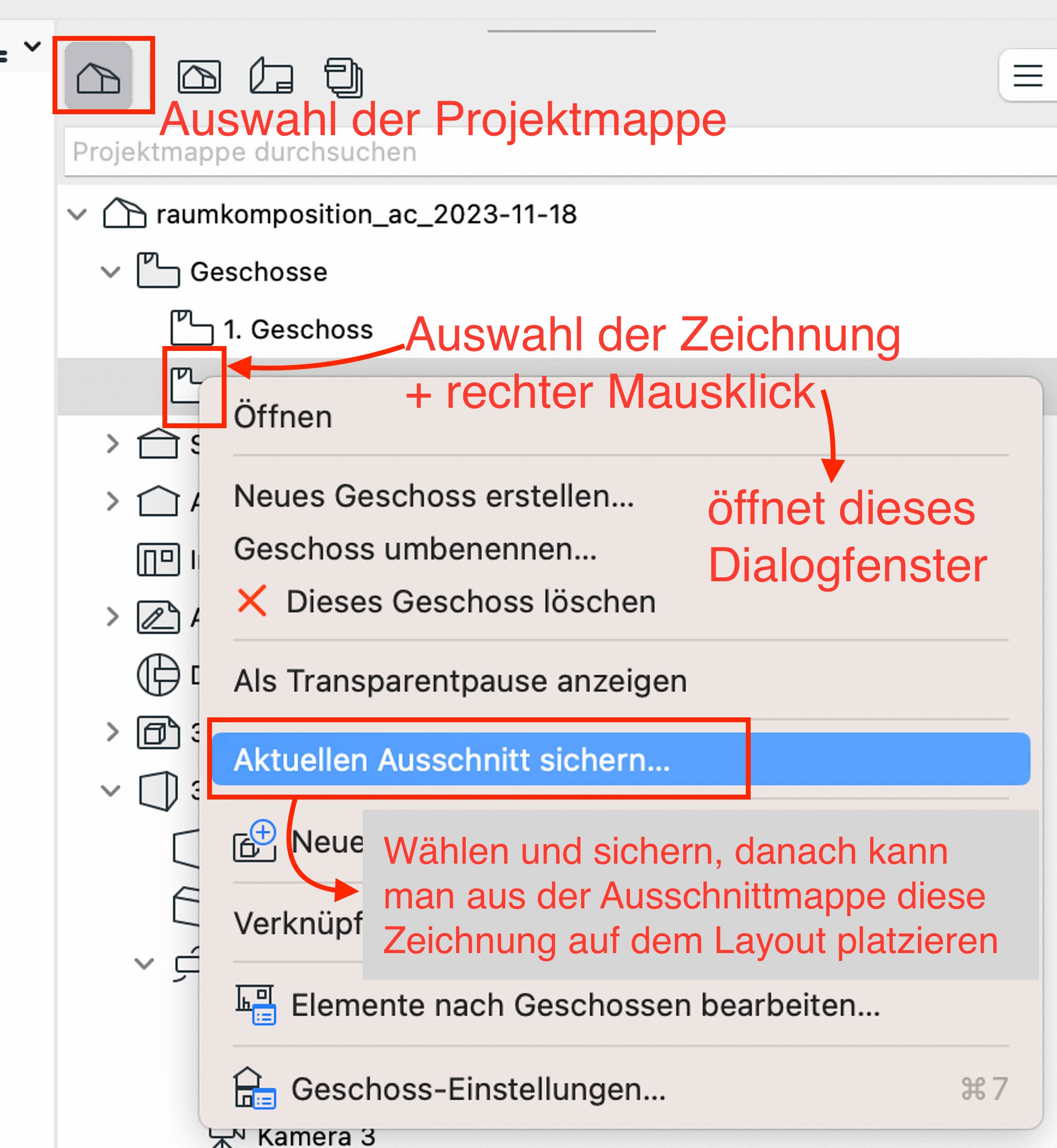
HW: Wie erstellt man Zeichnungsausschnitte? Per rechtem Mausklick in der Projektmappe auf eine Wunschzeichnung klicken und die Funktion „Aktuellen Ausschnitt sichern…“ speichern. Dabei wird der. Maßstab, das gewählte Stiftset usw. in einem neuen Ausschnitt, der in der Ausschnittmappe gesichert wird gespeichert.
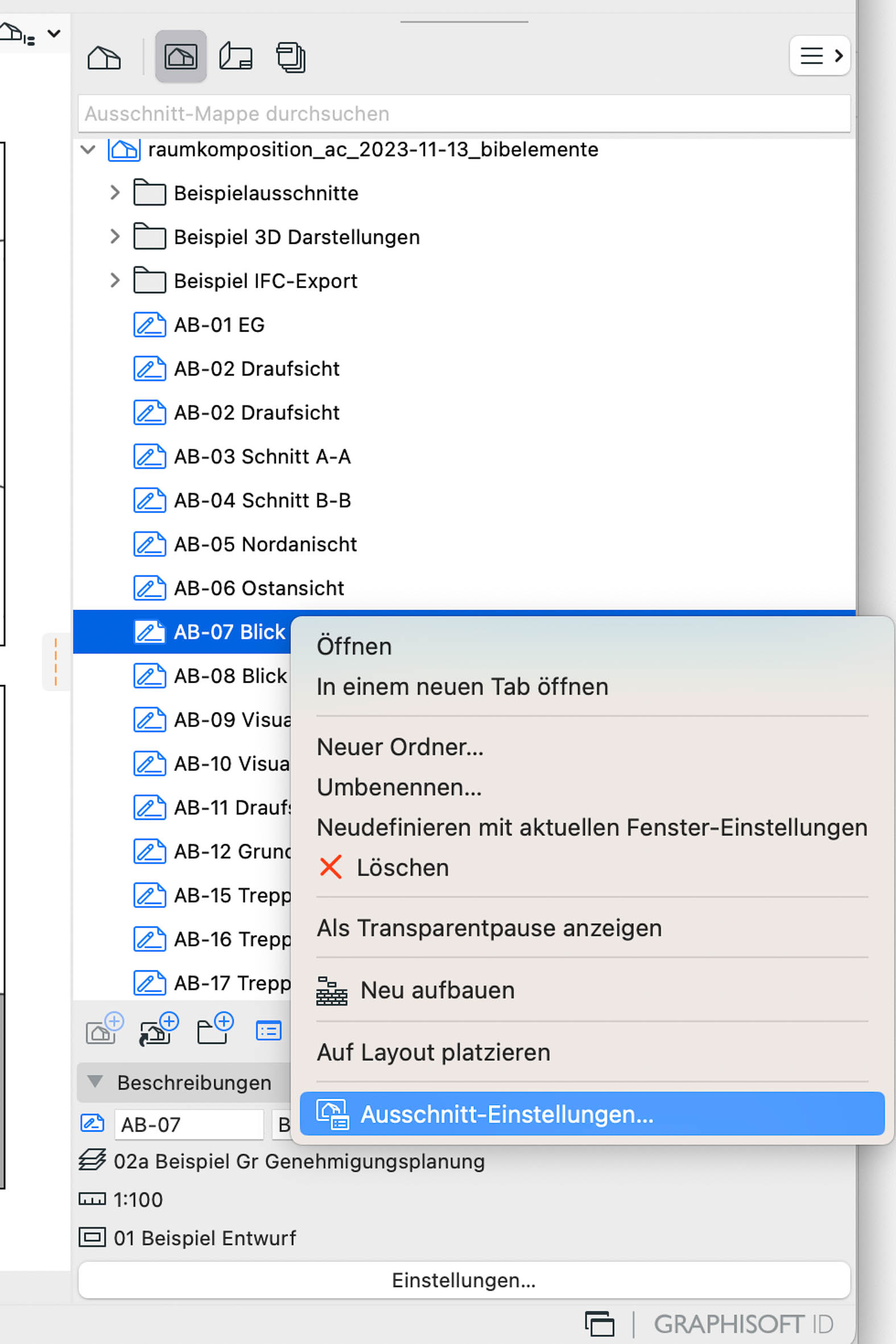
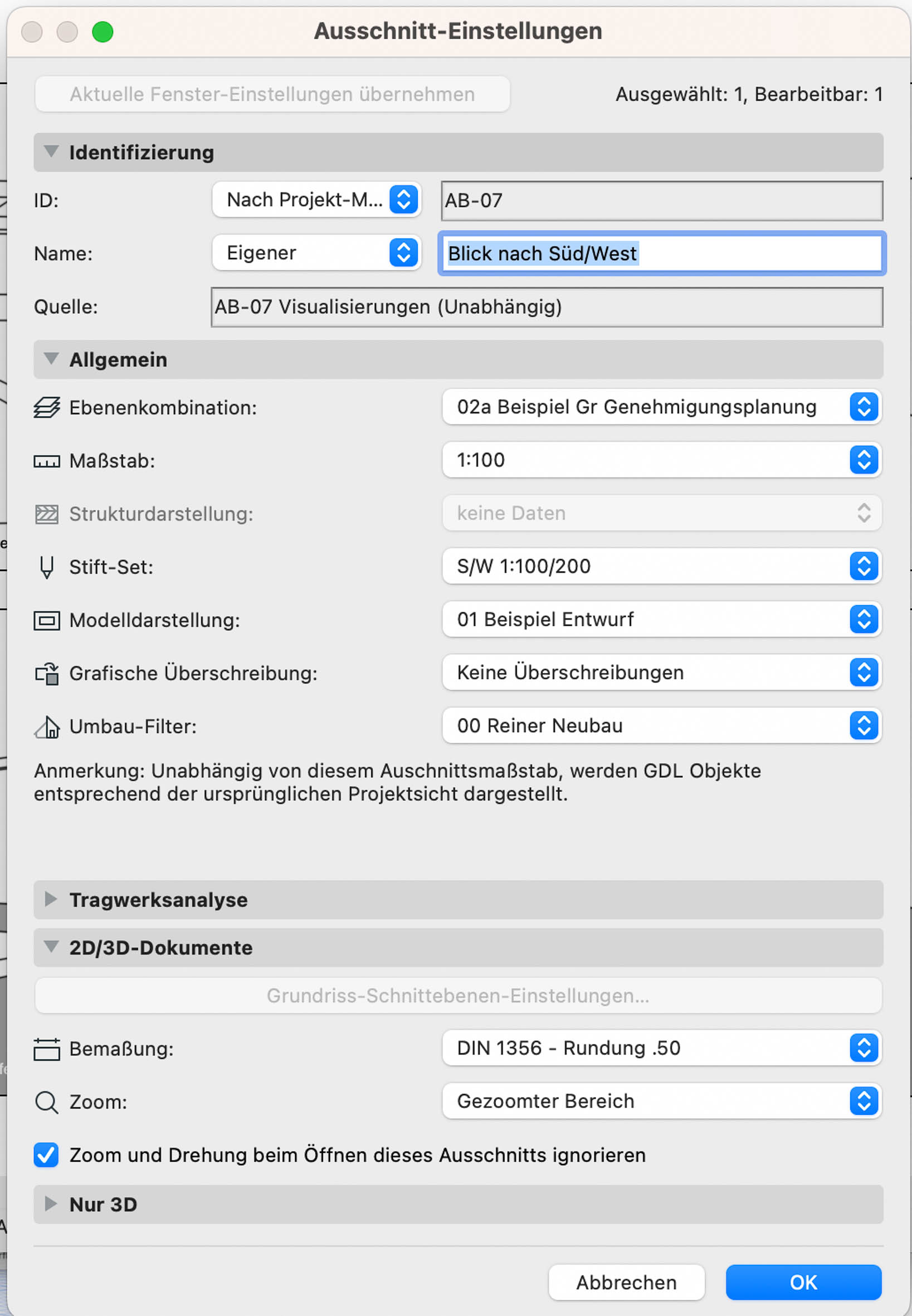
Über die Funktion „Neudefinieren mit aktuellen Fenster-Einstellungen“ kann man Alte Einstellungen der Zeichnungsausschnitte überschreiben.
Platzierte Zeichnungen erhalten einen dünnen schwarzen Rahmen:
HW: Die folgenden Screenshots zeigen, wie man bei einer Zeichnung die auf einem Layout platziert wurde, einen Rahmen festlegt.
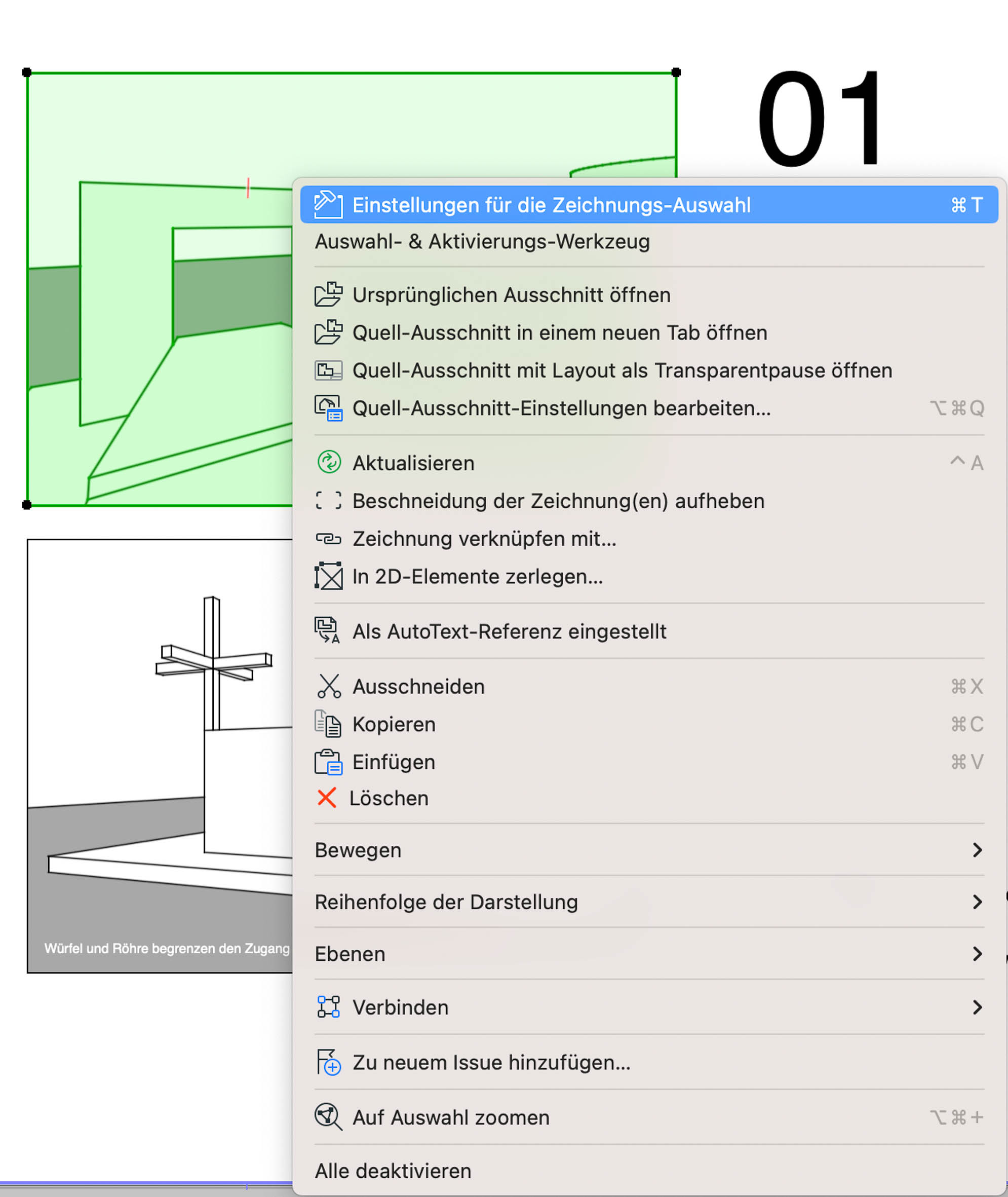
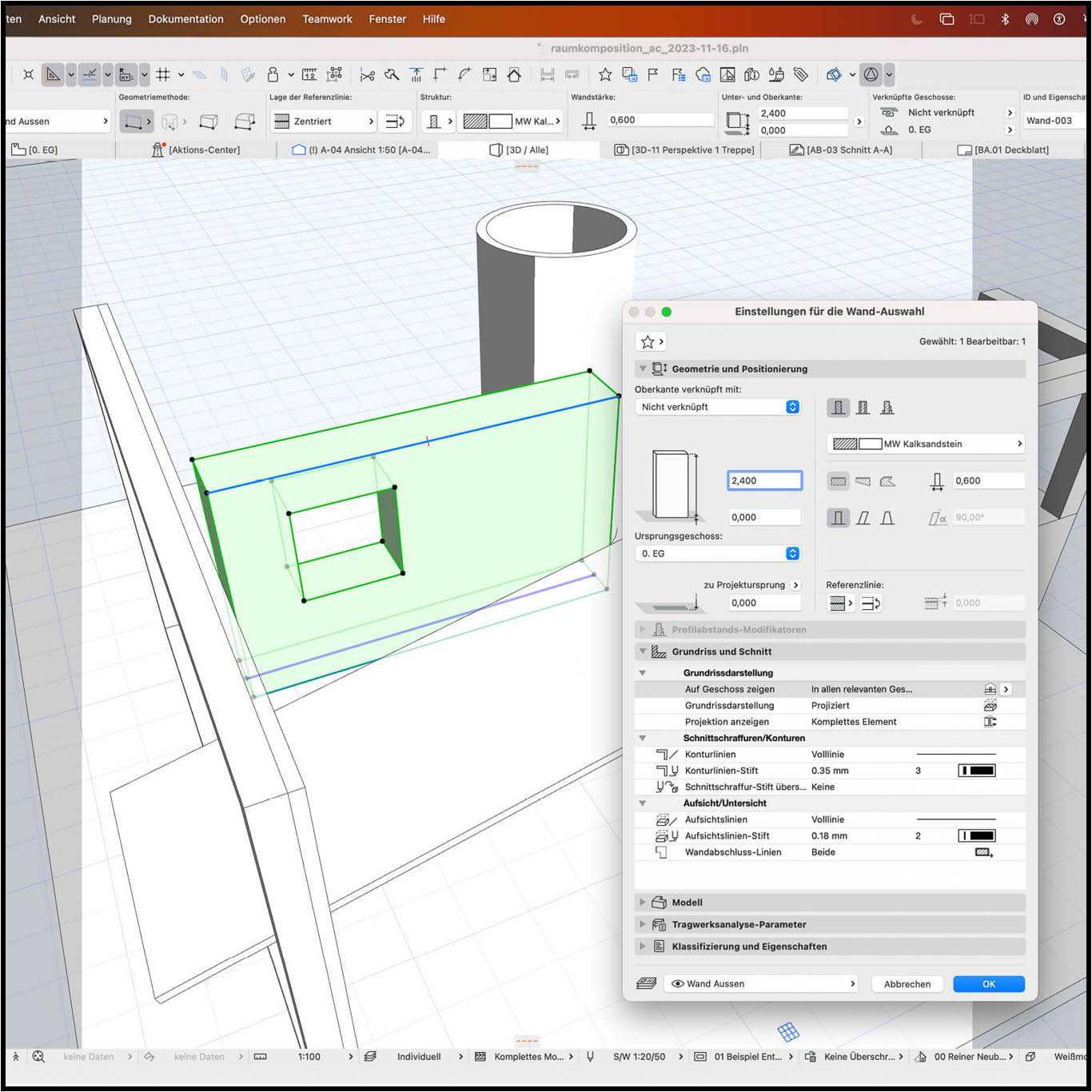
- Öffne bei ausgewählter Zeichnung auf dem Layout, mit rechtem Mausklick die Einstellungen für die Zeichnungs-Auswahl um die Einstellungen der platzierten Zeichnungsdarstellung wie folgt im nächsten Dialogfenster zu treffen.
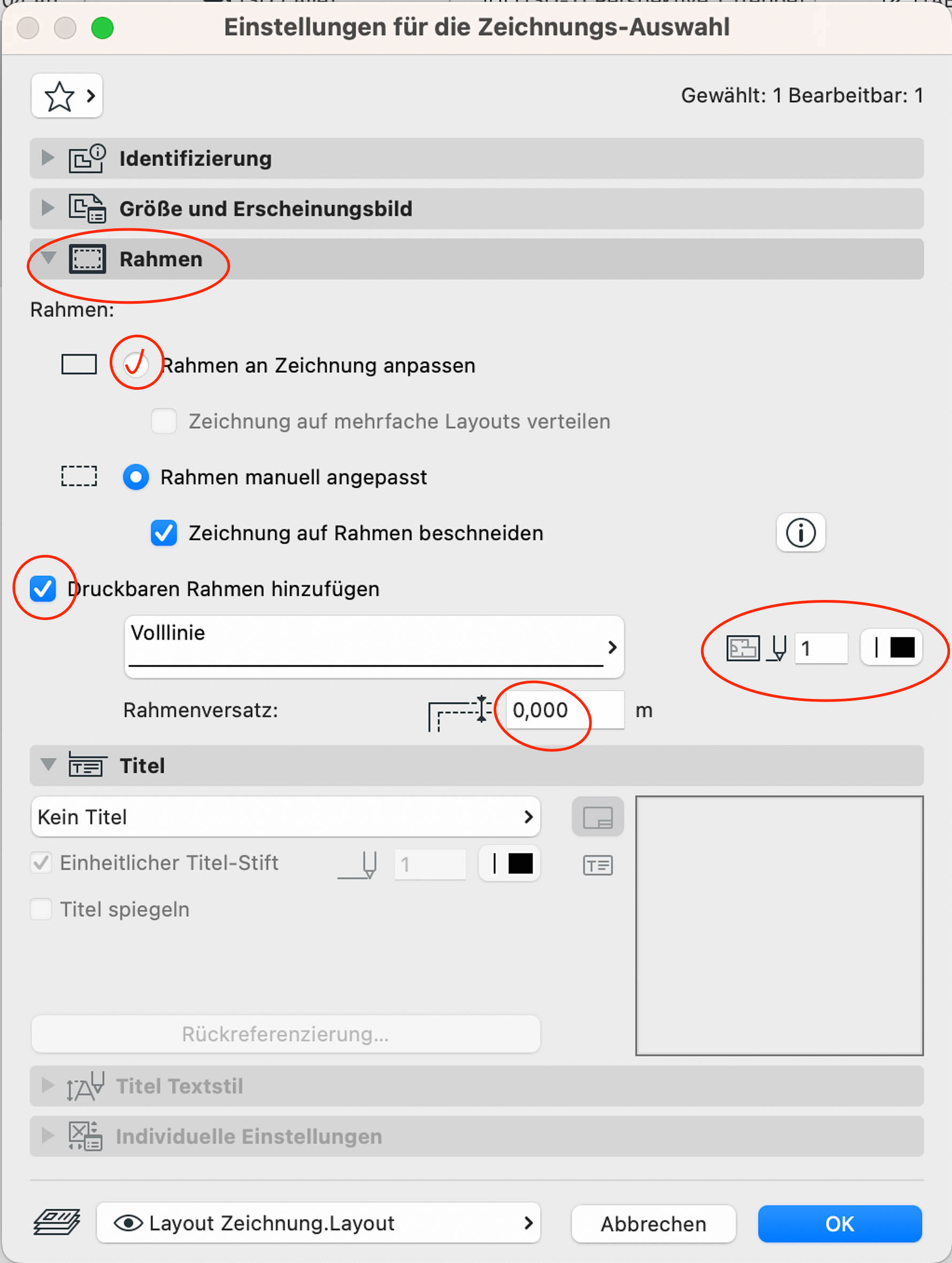
- Beschneide den Zeichnungsrahmen und skaliere die Bilder auf das gewünschte Zeichnungsformat
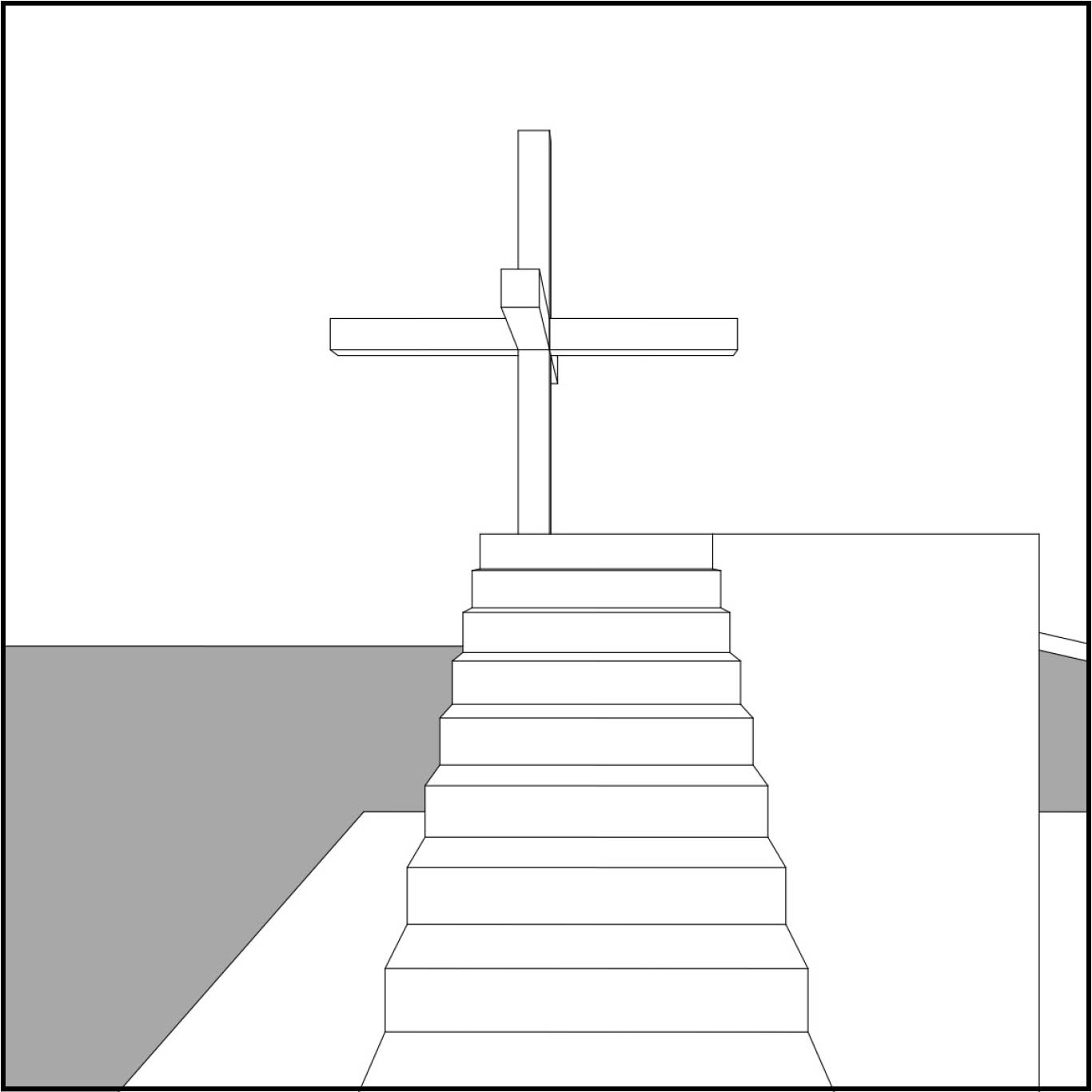
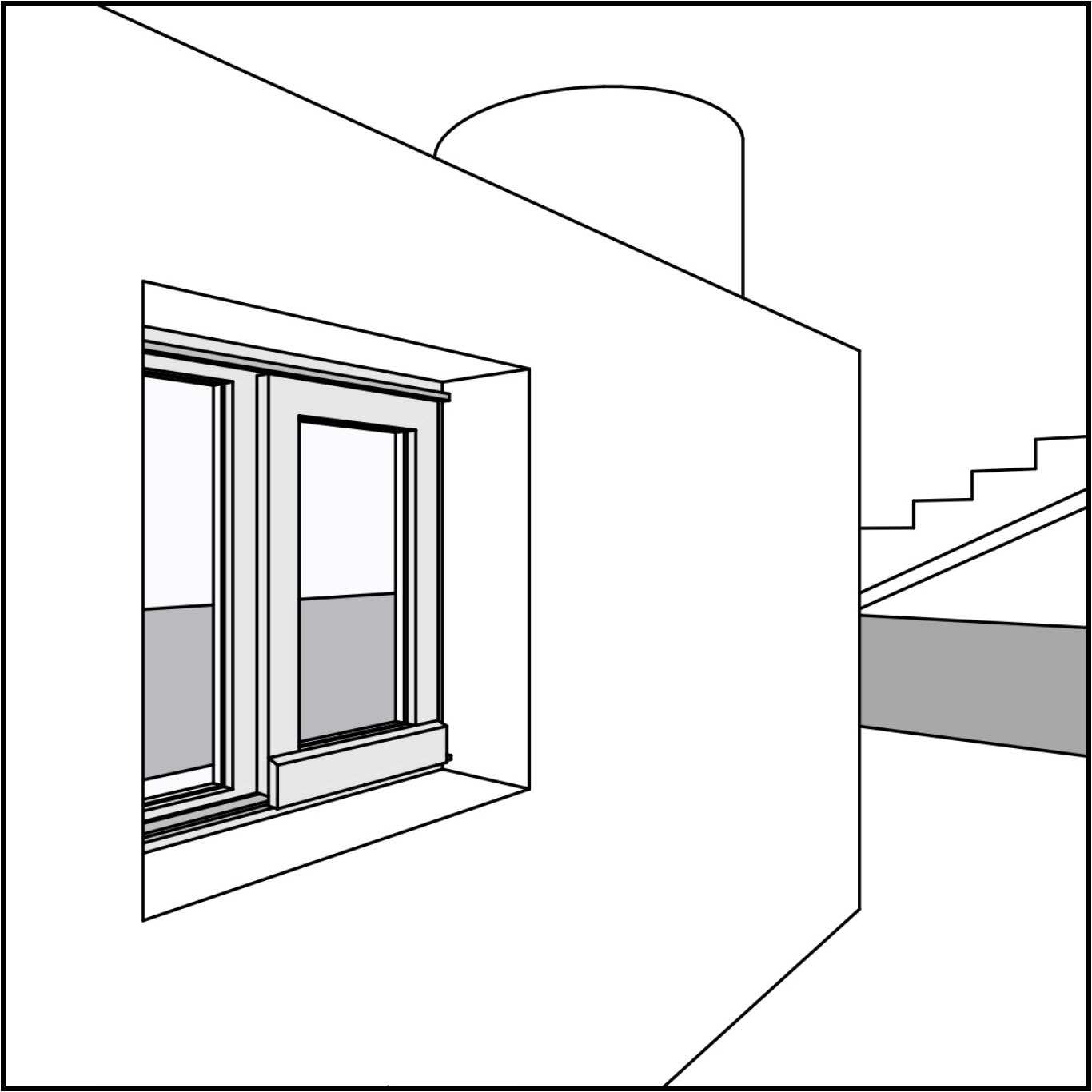
- Versehe die Perspektiven mit einem dünnen Rahmen.
- Layoutbeschriftung erfolgt mit dem Textwerkzeug von AC
Mehrseitiges PDF Dokument speichern:
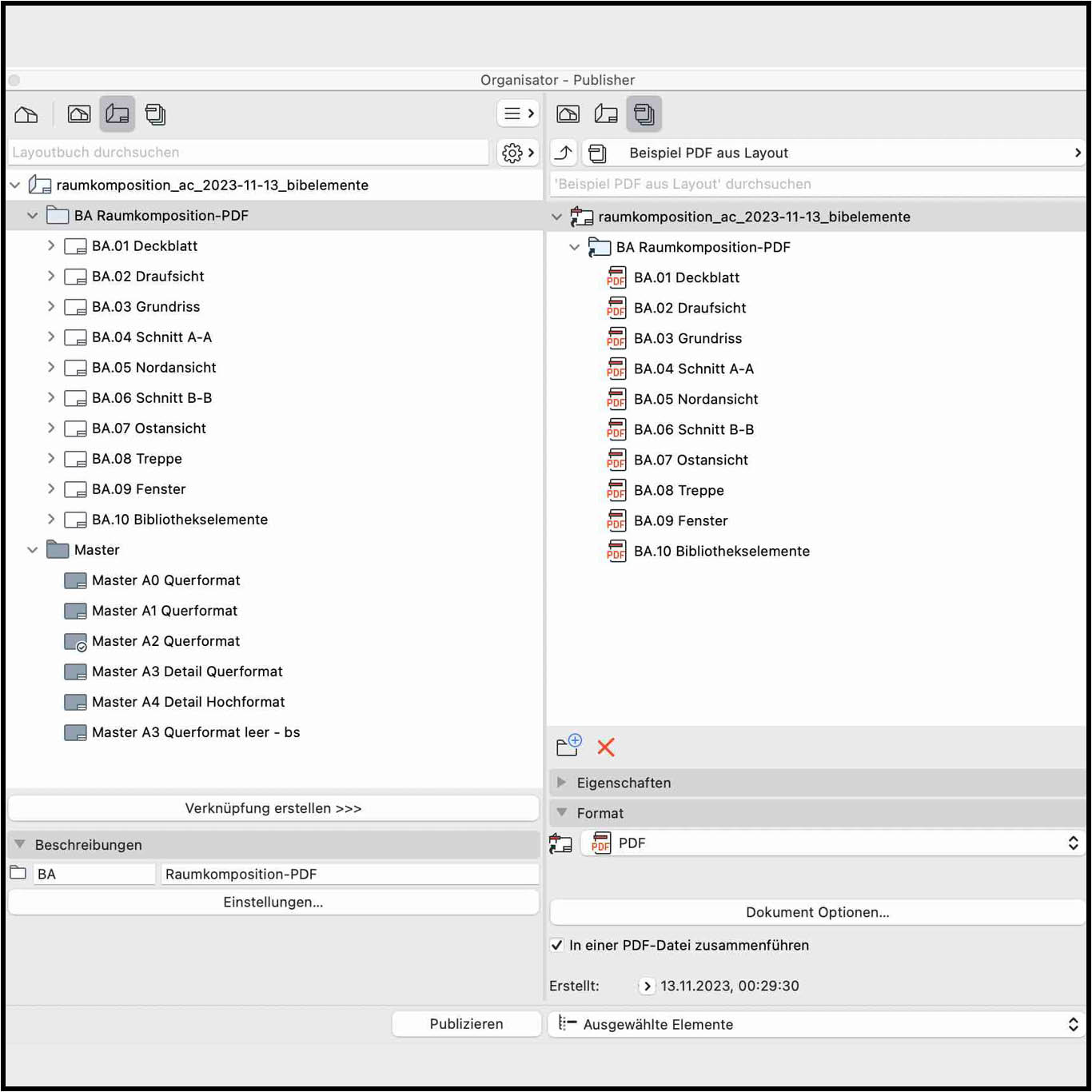
- Mehrseitiges in der Archicad Layoutmappe erstelltes – Layout, als mehrseitiges PDF Dokument über den Organisator exportieren.