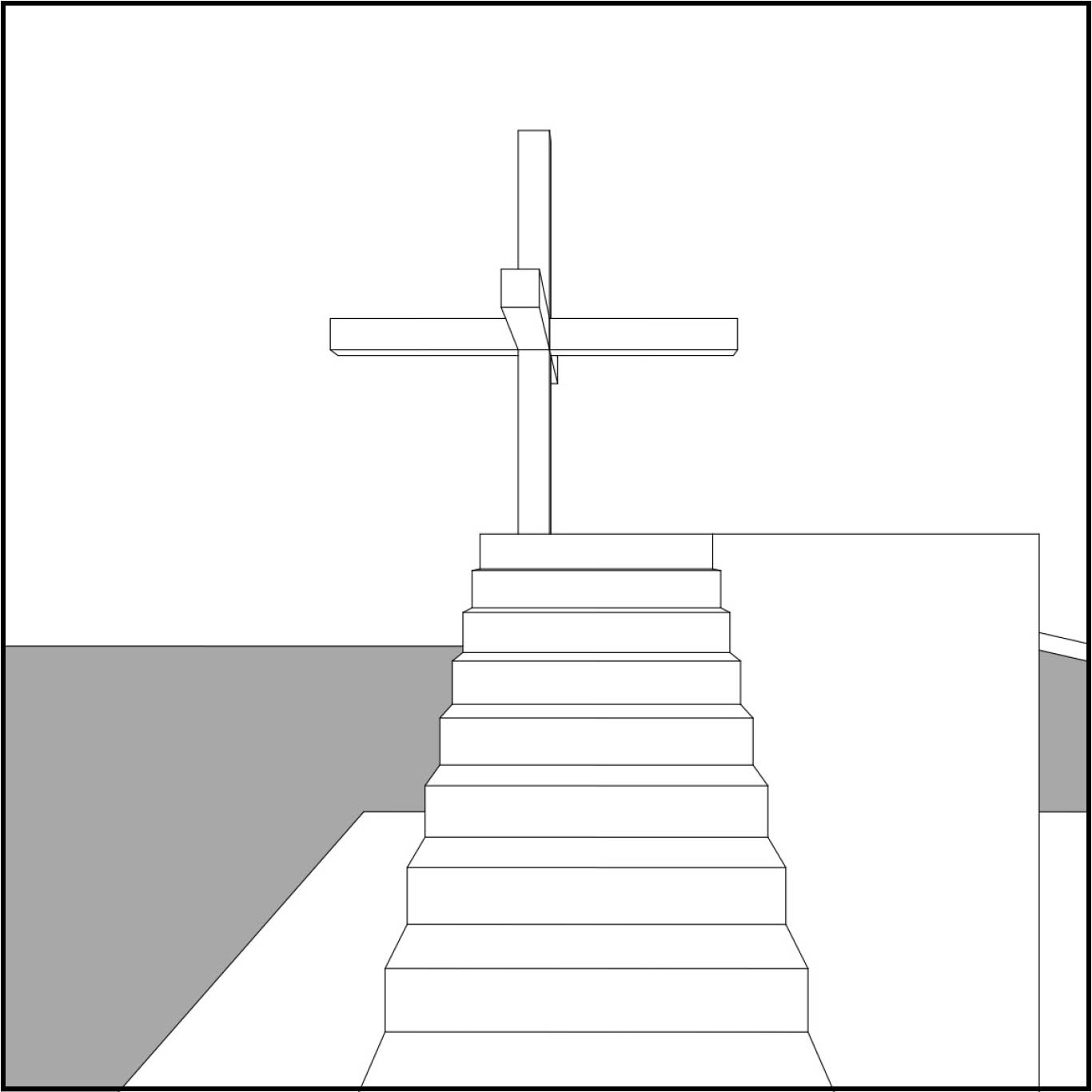
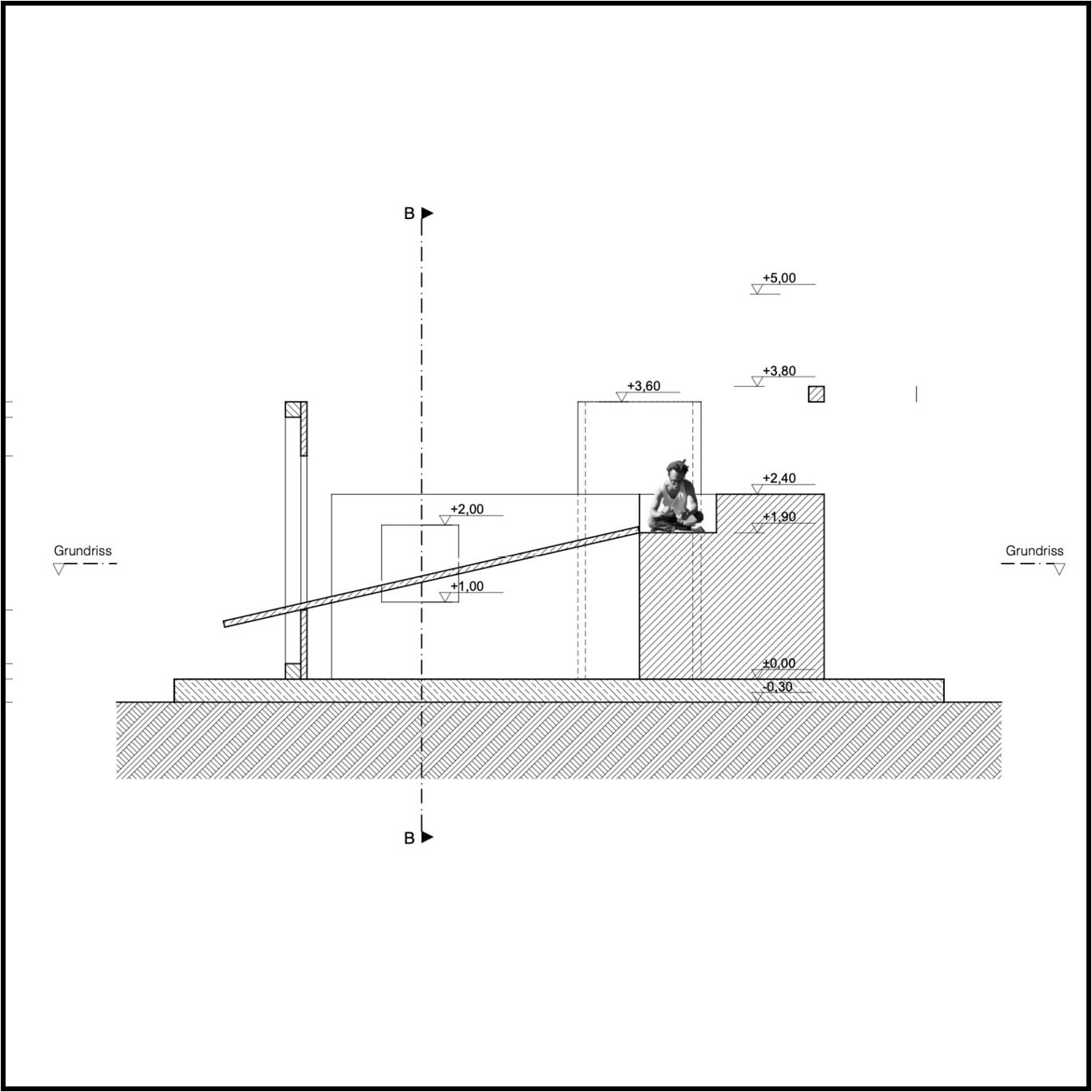
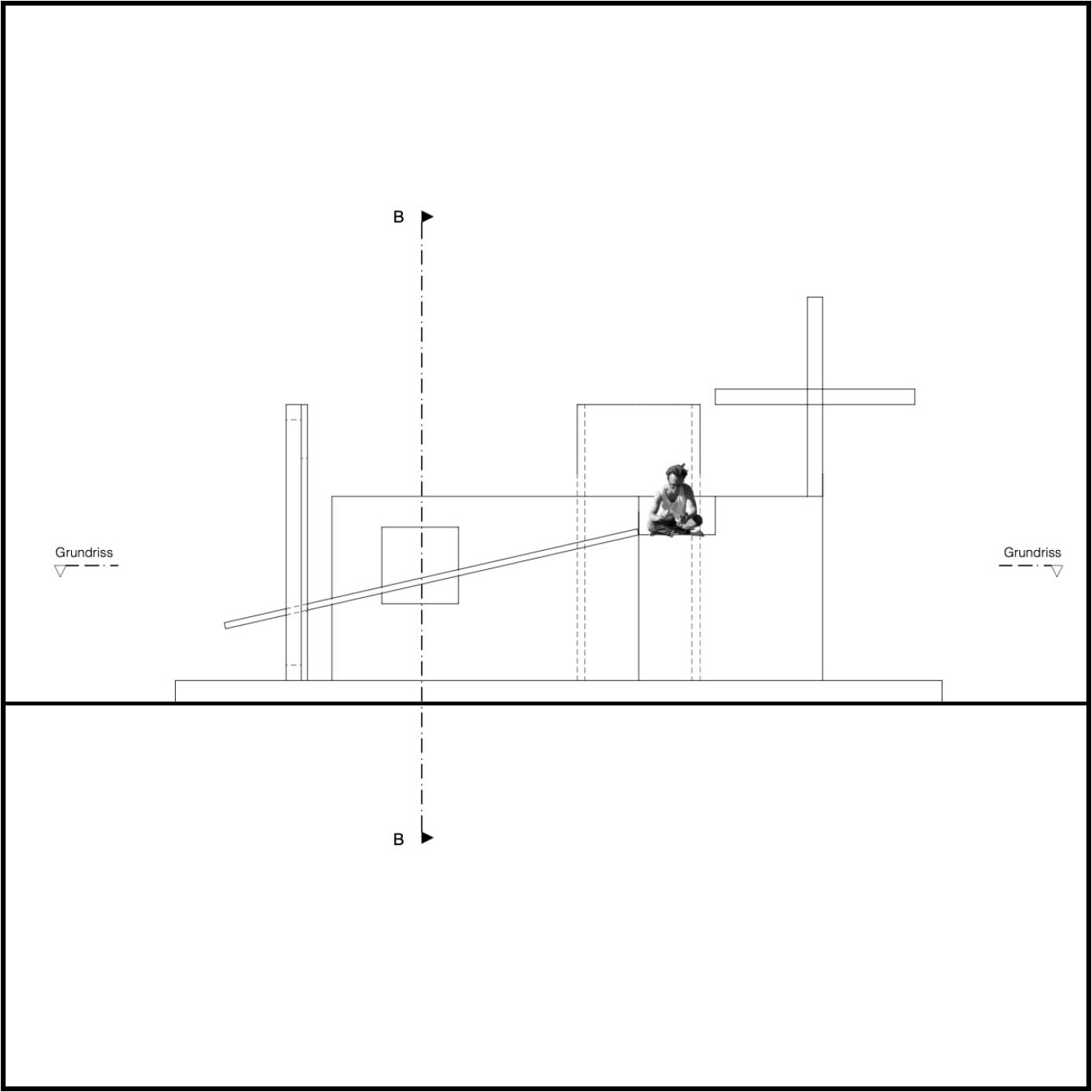
Erweiterung der Raumkomposition mit einer Treppe im 3D Modell und in den 2D Zeichnungen. Für das Arbeiten mit dem Treppenkonstruktionswerkzeug empfehle ich die Hilfestellung im Hilfebereich von Archicad. Informiert euch über das Treppen-Werkzeug ausgiebig. Dieses Werkzeug ist in der 3D-Umgebung bearbeitbar, aber auch grafisch im Grundriss.
Für die Treppendarstellung sollten folgende Punkte nicht vergessen werden:
- Wähle in AC das Treppenwerkzeug und baue eine Treppe in 3D
- Stelle diese mit einem kleinen Umgriff in der Draufsicht und im Grundriss dar
- ggf. Korrekturen der Linienstärken, Linienarten
- ggf. Schraffurausrichtungen korrigieren
- Fehlende verdeckte Linien ergänzen
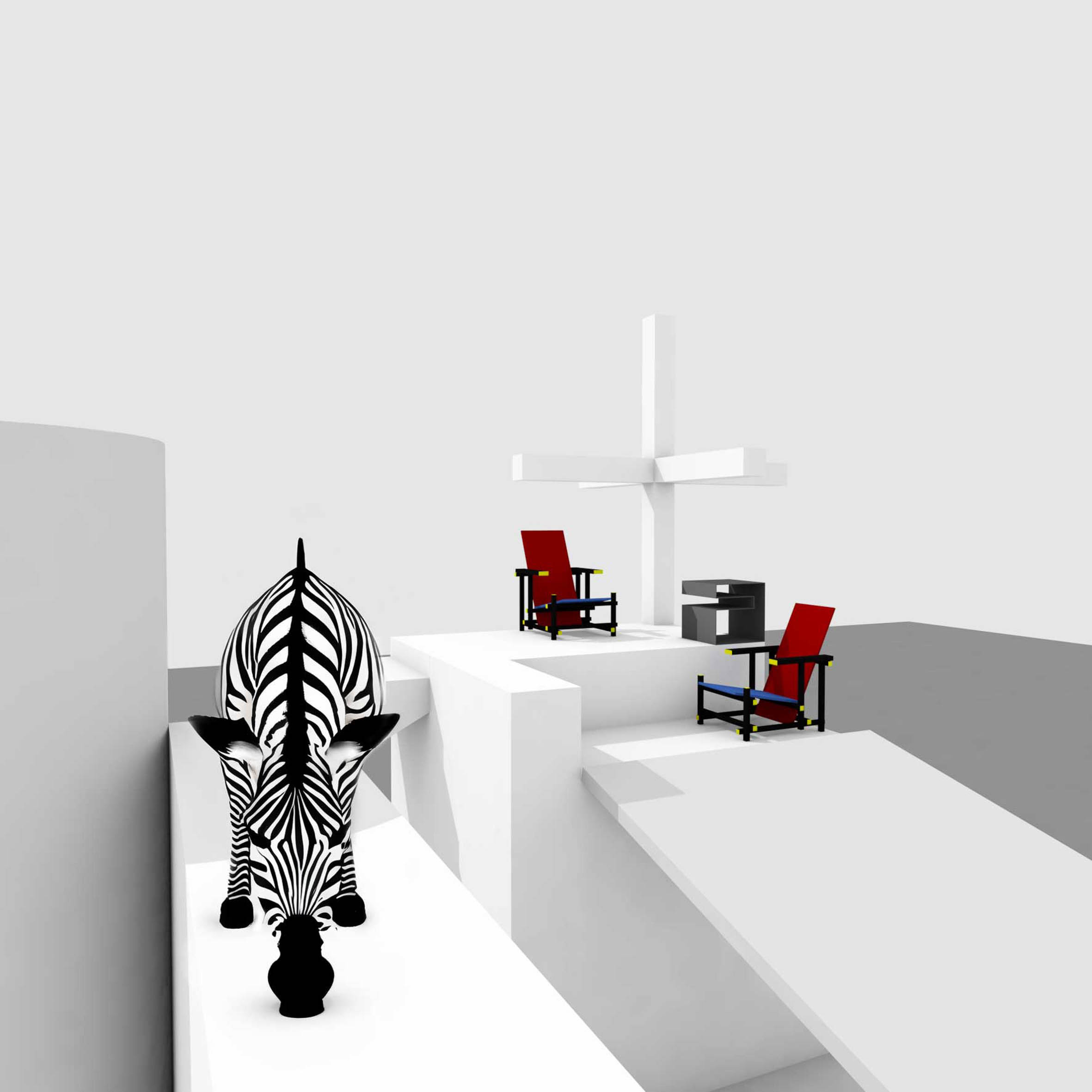
- Zwei Visualisierungen
- Punkt 01 – Um das Konstruktionselement Treppe zu erstellen, wähle aus der Planungspalette das Treppenwerkzeug und arbeite auf der entsprechenden Geschossebene. HW: eine Treppe aus der Planungspalette kann erstmal nur auf einer Geschossebene gezeichnet werden, auf der auch 3D Objekte platziert werden können. Auch wenn sie in der Geschossebene als 2D Objekte dargestellt werden, sind sie mit 3D Objekten verknüpft.
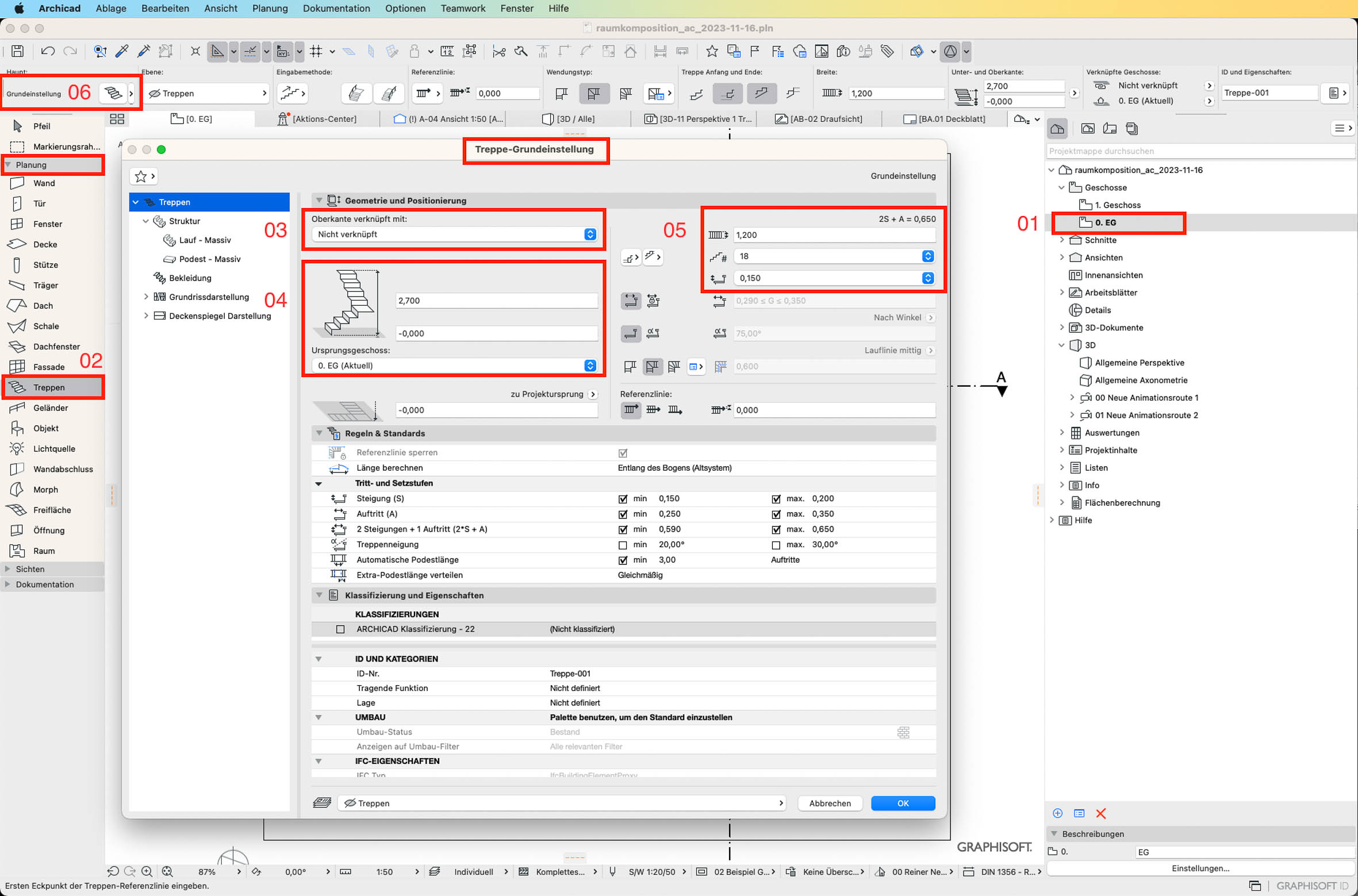
- Punkt 02 – Durch Doppelklick auf das Icon öffnet sich das Treppe-Grundeinstellungsfenster.
- Punkt 03 – Üblicherweise, kann man in diesen Einstellungen die Oberkante mit der Geschosshöhe verknüpfen. Benötigt man für Treppen im Projekt jedoch andere Höhen, dann muss man, die Oberkantenverknüpfung lösen.
- Punkt 05 – Hier kann man Treppenbreite, Stufenanzahl usw. einstellen
- Punkt 06 – öffnet ebenfalls das Treppe-Grundeinstellungs Dialogfenster, die wichtigsten Funktionen sind auch in der Horizontalen Palette einstellbar
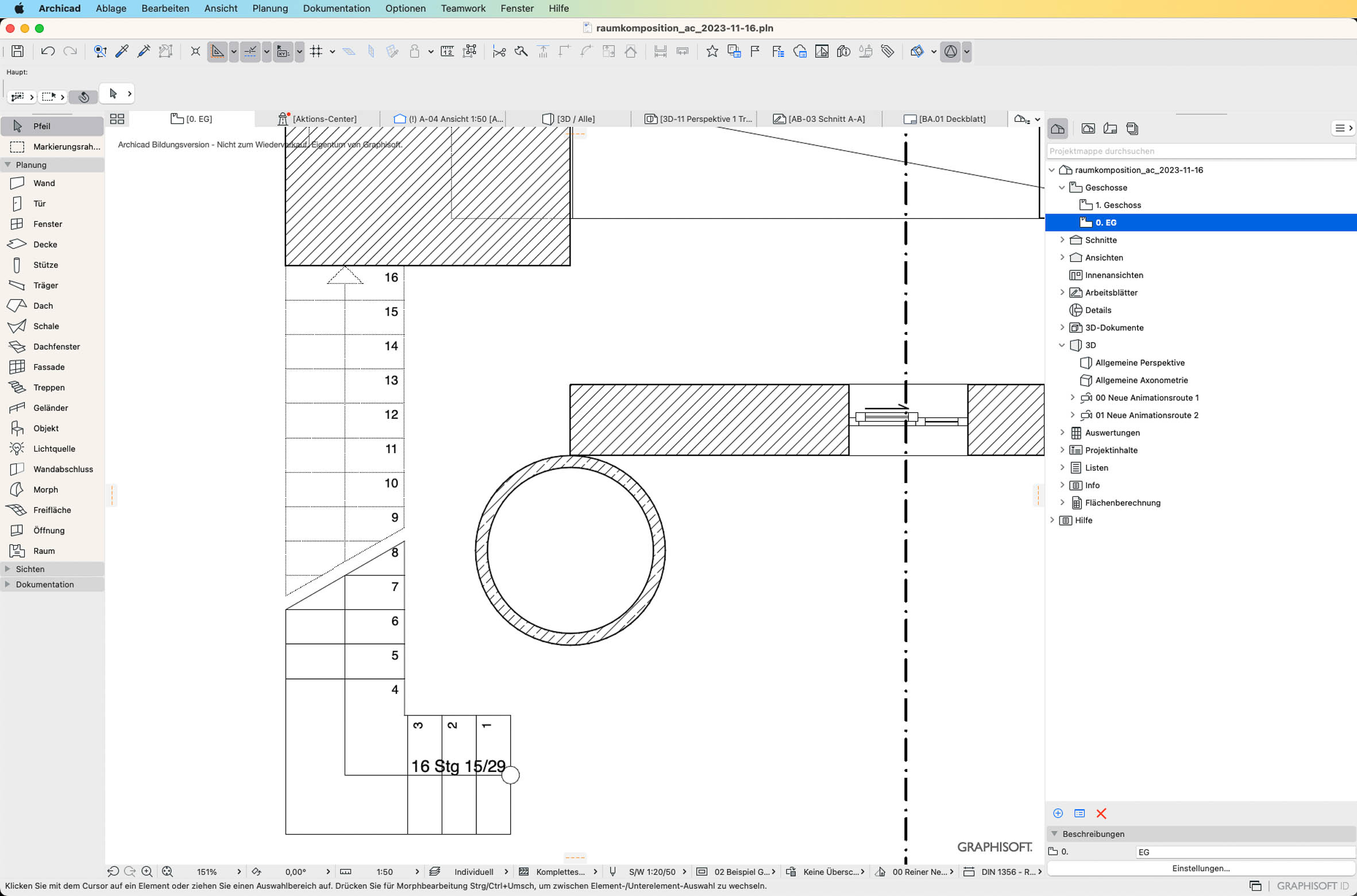
- Im Anschluss zeichnet man in der Geschossebene die neue Treppe mit drei Mausklicks wird die Lauflinie erstmal definiert, so ein Podest bei einer Treppe erwünscht ist.
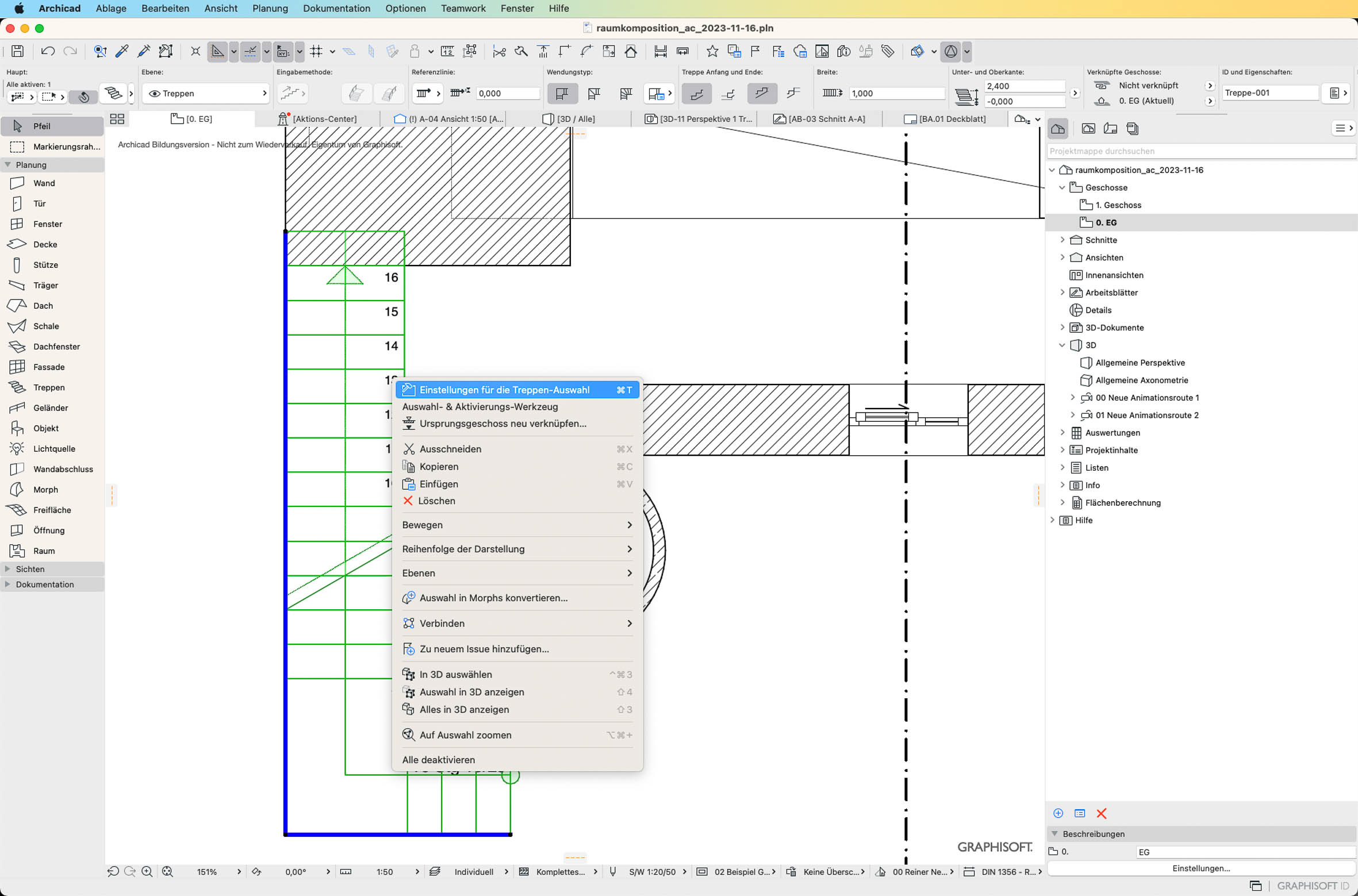
- Eine Nachbearbeitung einer Treppe ist ebenfalls möglich.
- Treppe im Grundriss wählen.
- Rechter Mausklick – Kontextfenster für Einstellungen für die Treppen-Auswahl öffnen.
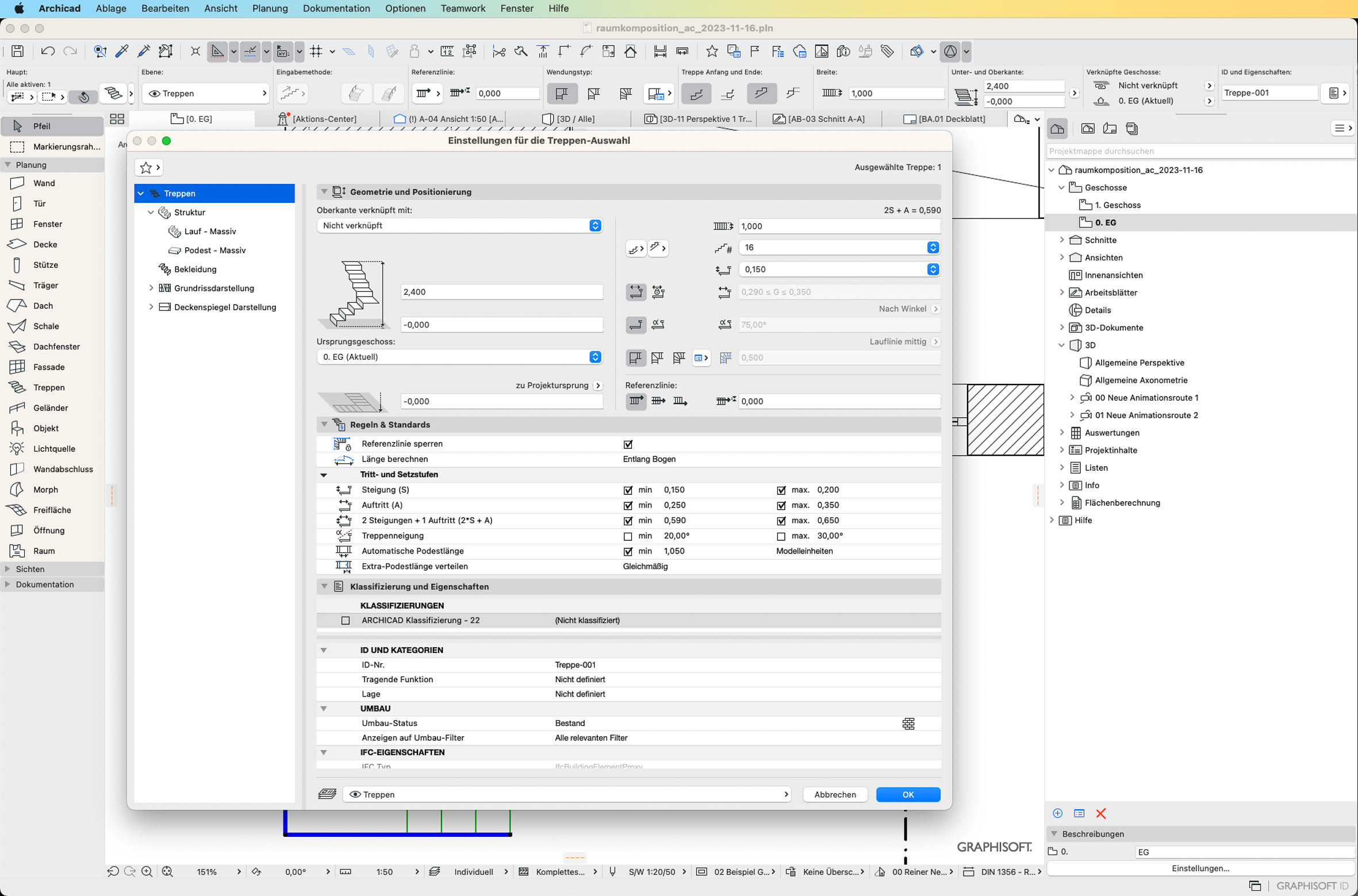
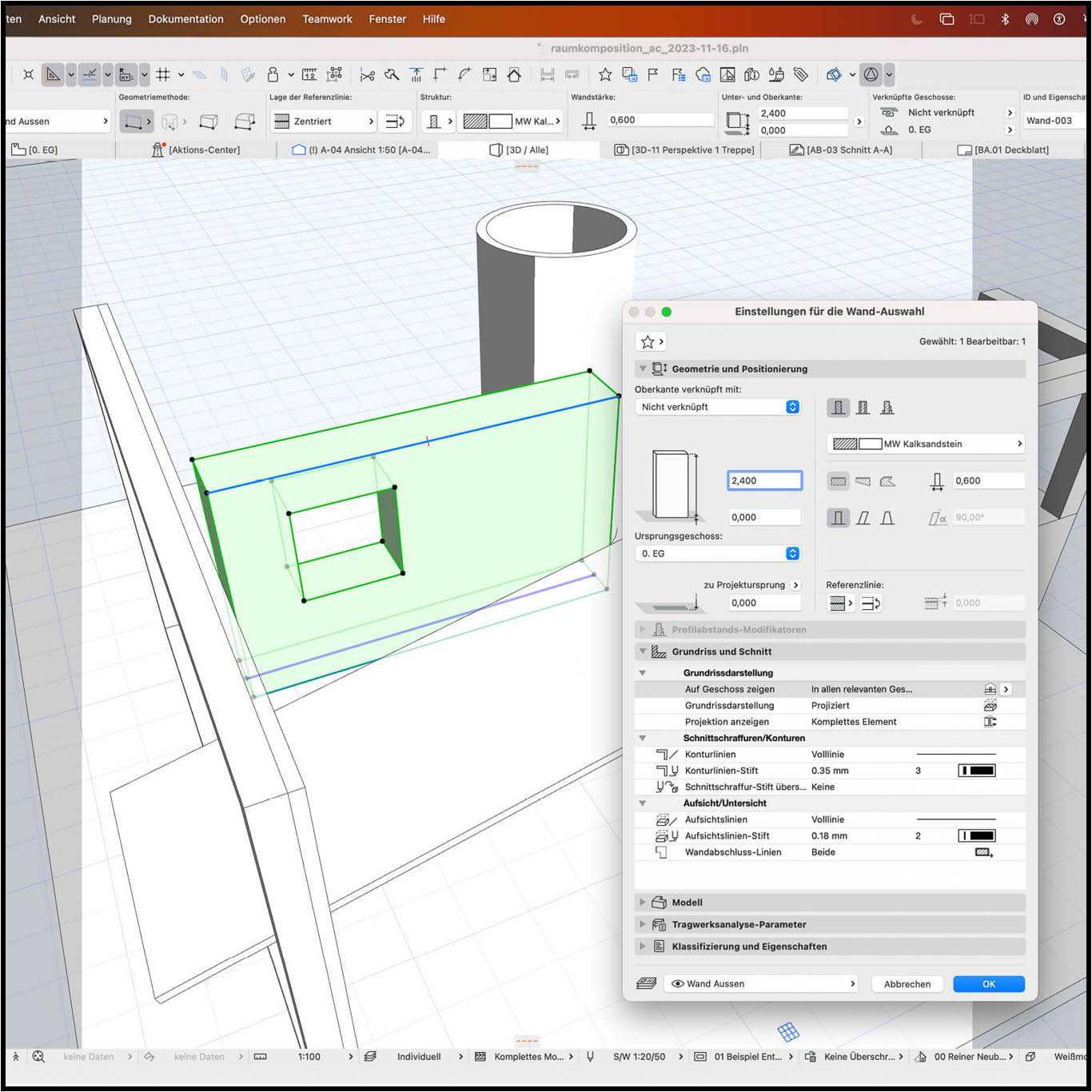
- Dialogfenster Einstellungen für die Treppen-Auswahl
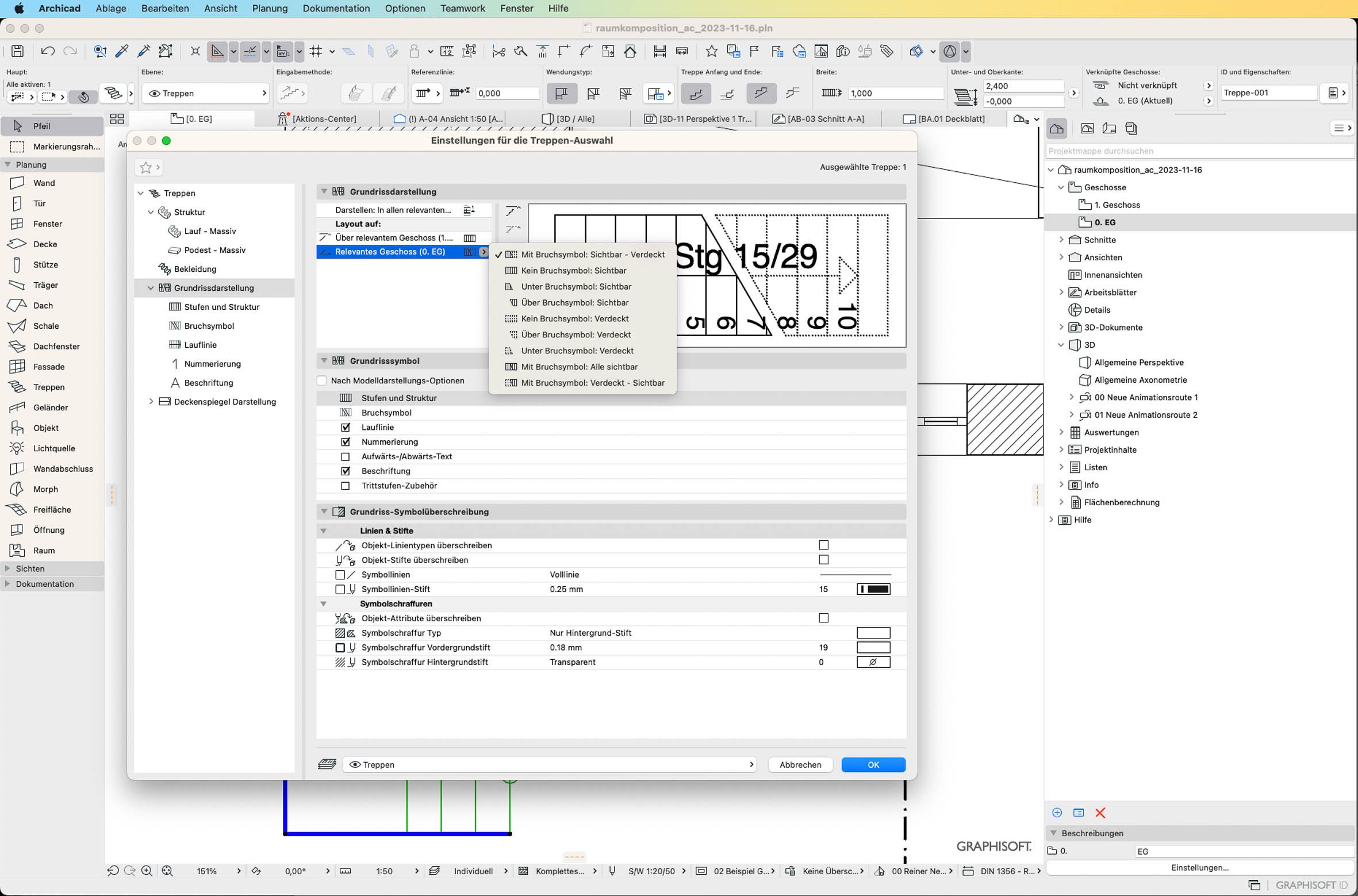
- Von Verknüpfung Nach Modelldarstellungs-Optionen lösen, wenn detaillierte Einstellungen für die 2D Grundrissdarstellung oder 3D Darstellung vorgenommen werden sollen.
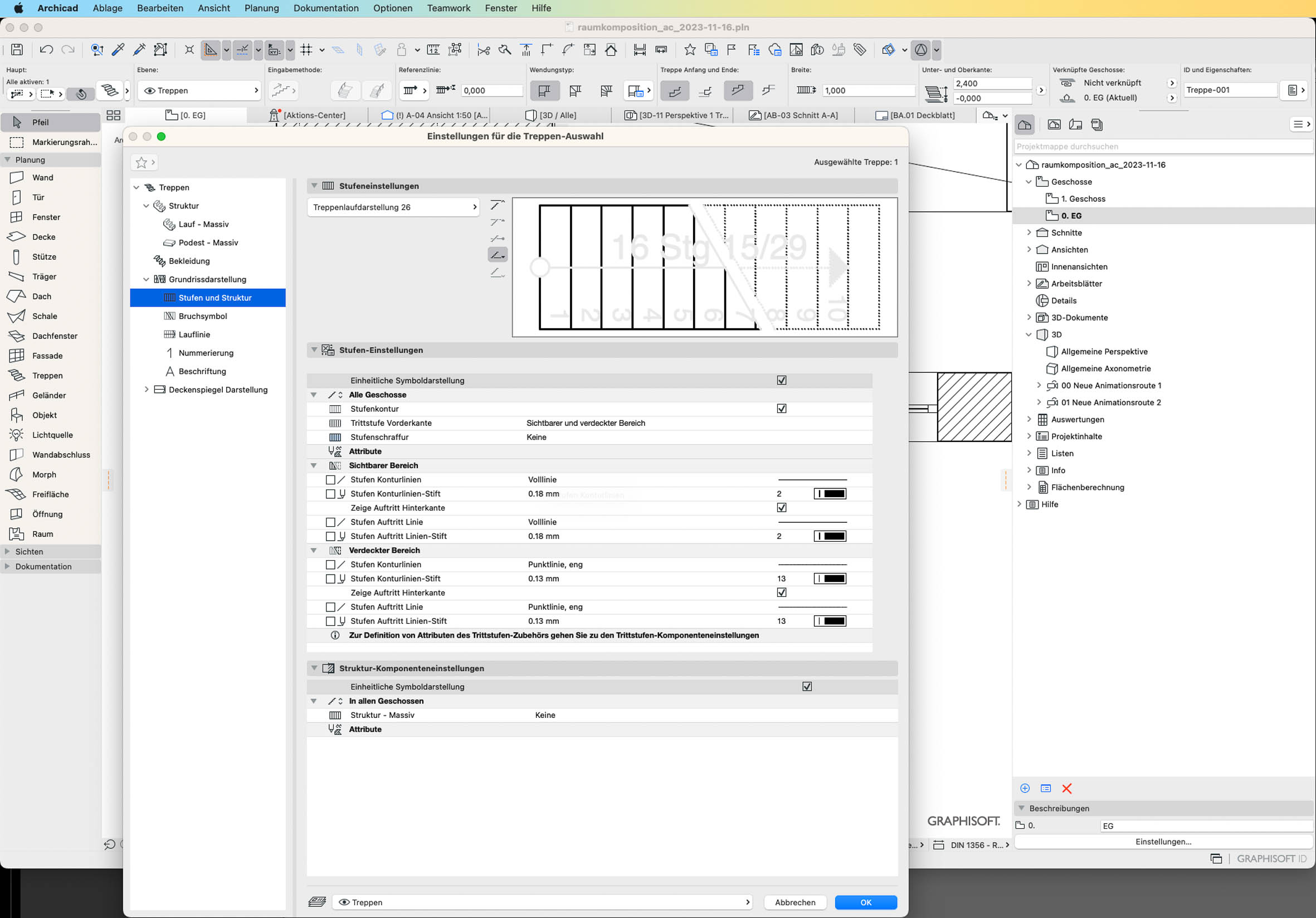
- Hier wurde die Verknüpfung zur Modelldarstellung bereits gelöst, so können Detaillierte Einstellungen für eine korrekte Darstellung vorgenommen werden.
Aufbau Seitenlayout in AC:
- Ein neues Layoutblatt [weisses Icon] in Layoutmappe erstellen und mit Masterlayout DINA3 verknüpfen
- Layoutnamen vergeben
- Zeichnungen aus Ausschnittmappe auf Layoutblatt platzieren
- Layoutbeschriftung erfolgt mit dem Textwerkzeug von AC
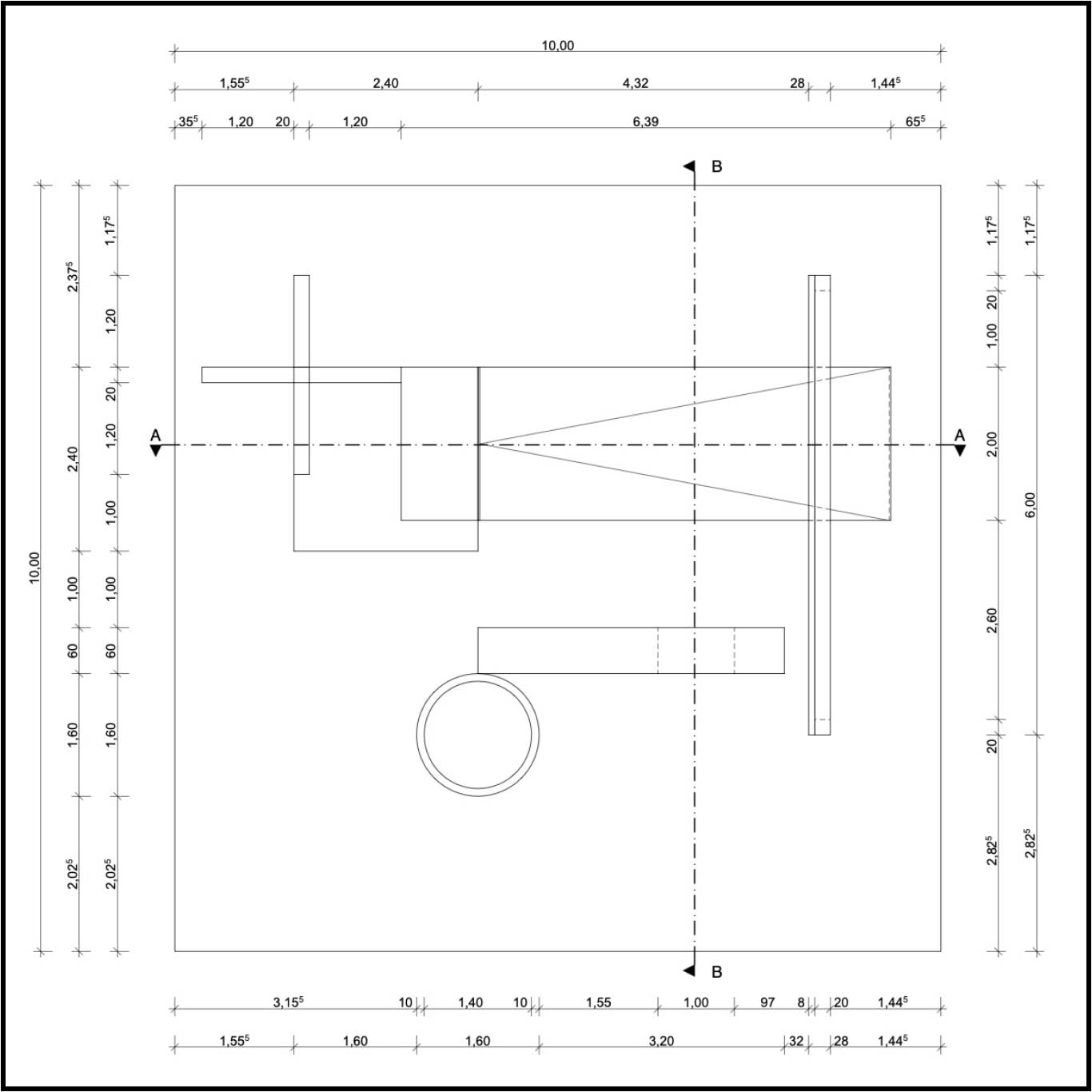
HW: auf der folgenden Abbildung ist die Darstellung der Treppe im Grundriss falsch dargestellt, hier fehlen durch Datenreduktion die gepunkteten Linien!
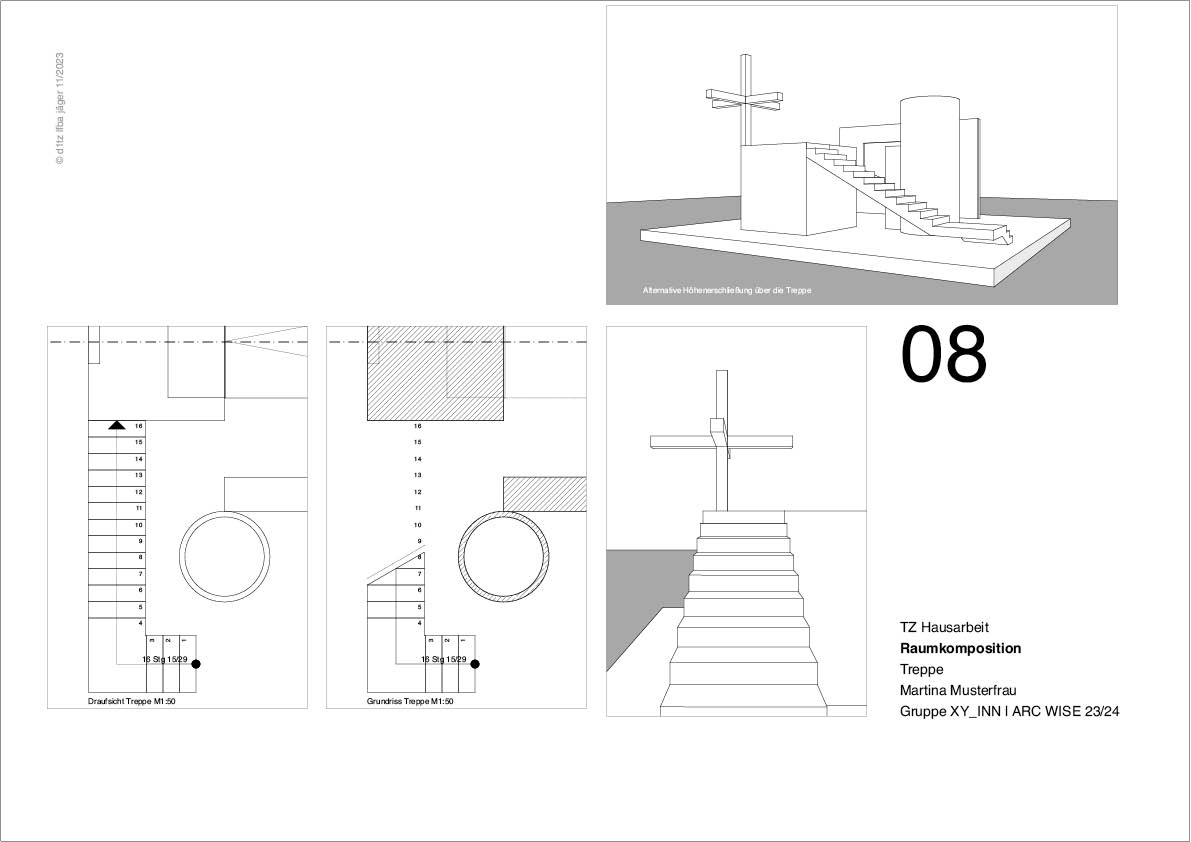
Arbeitsschritte
08 Treppe