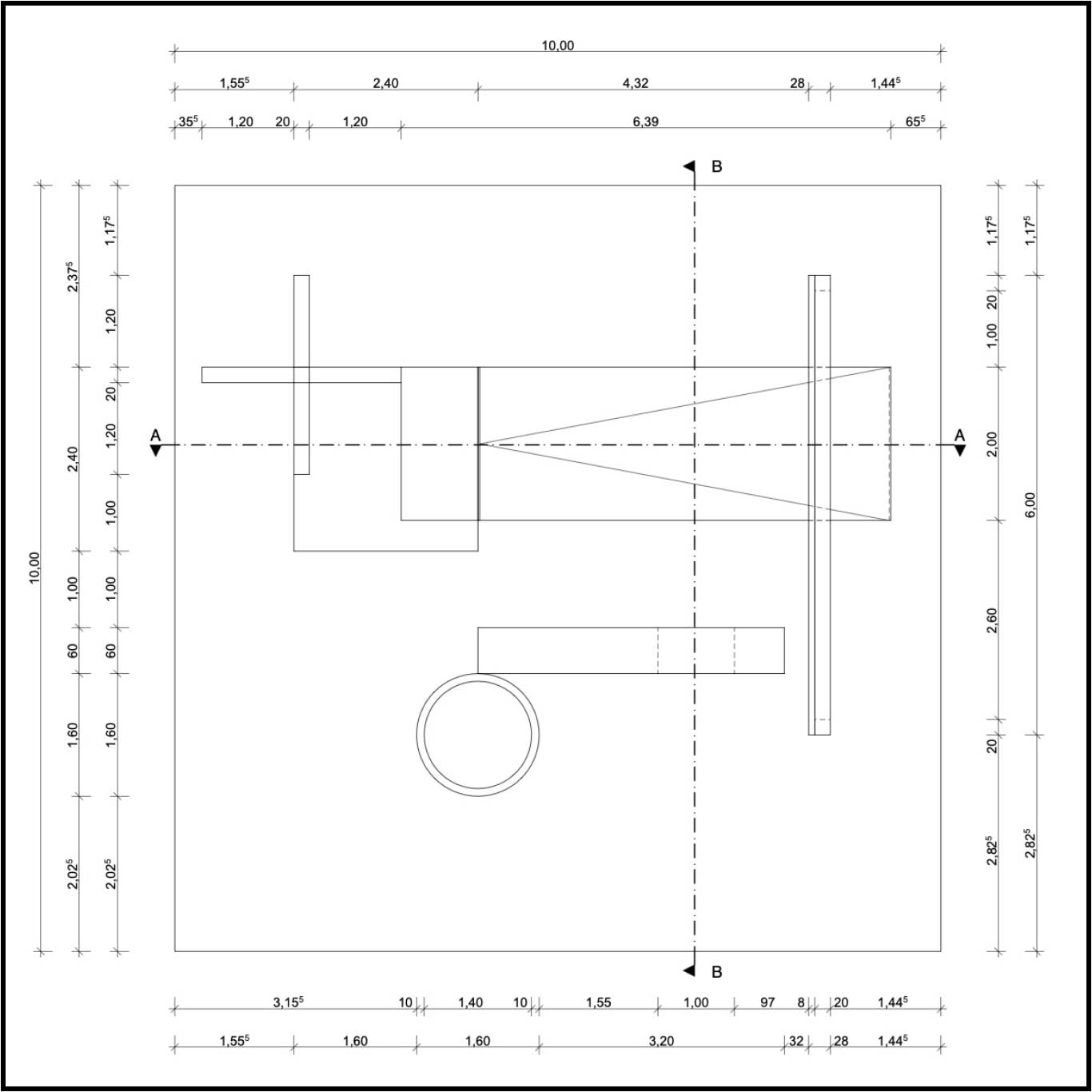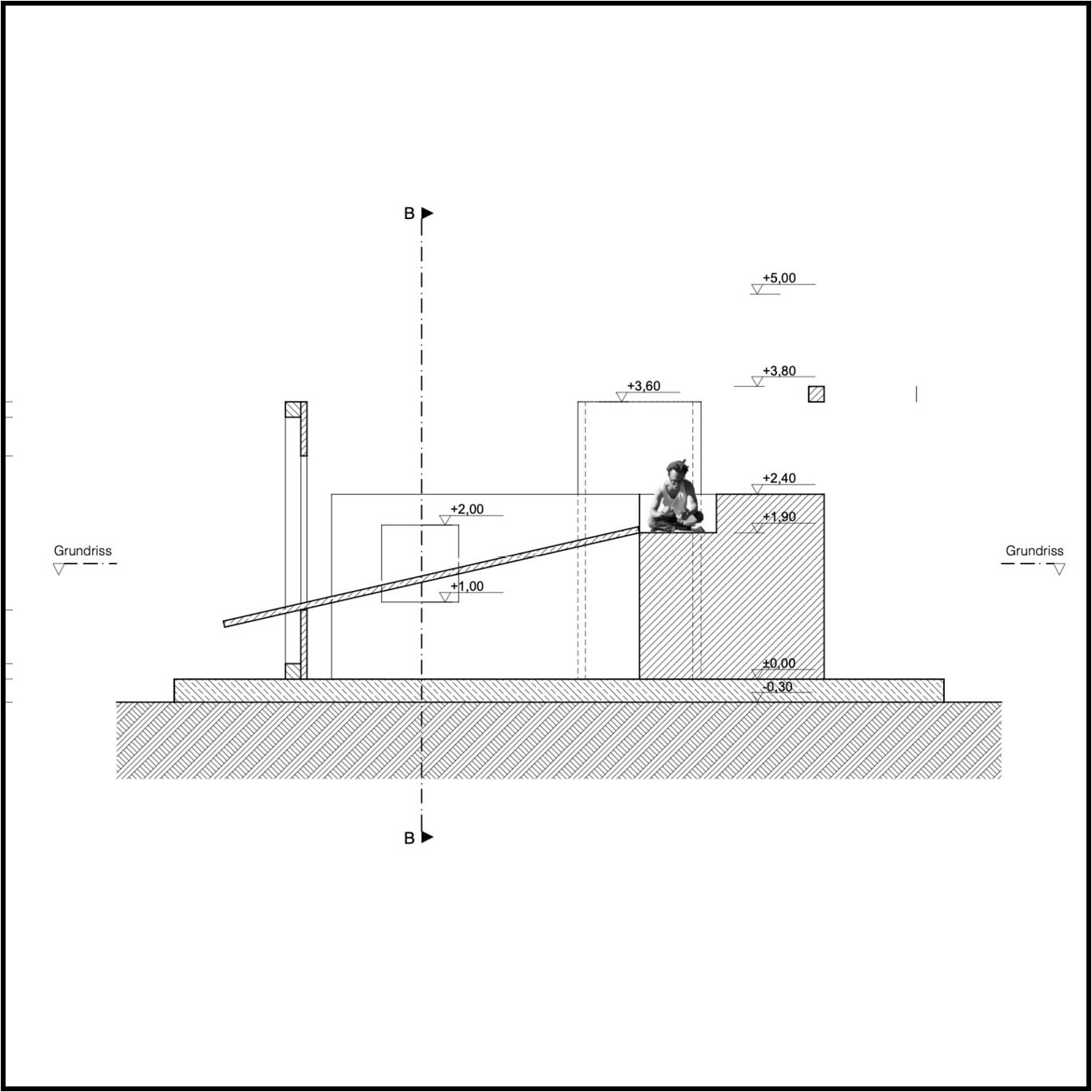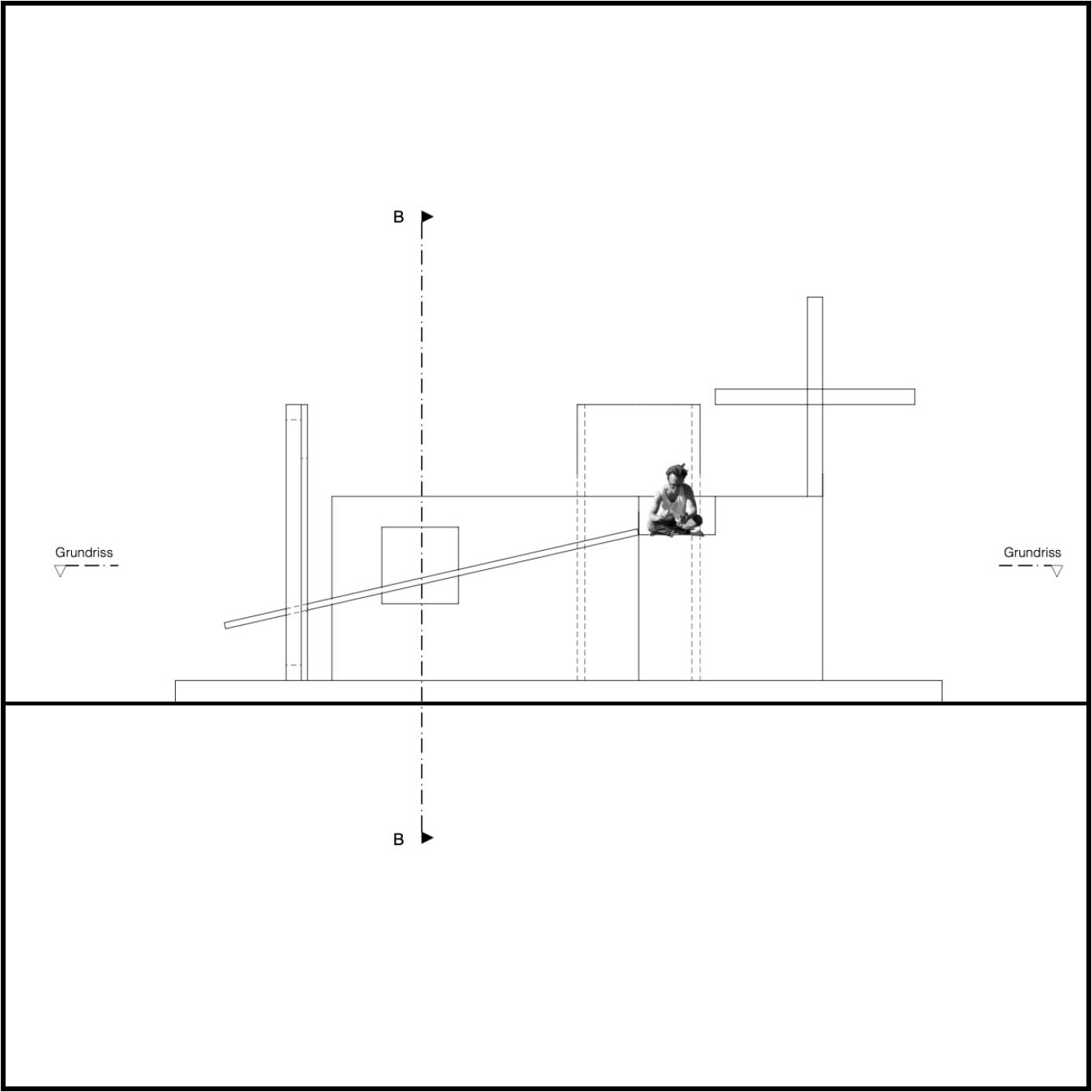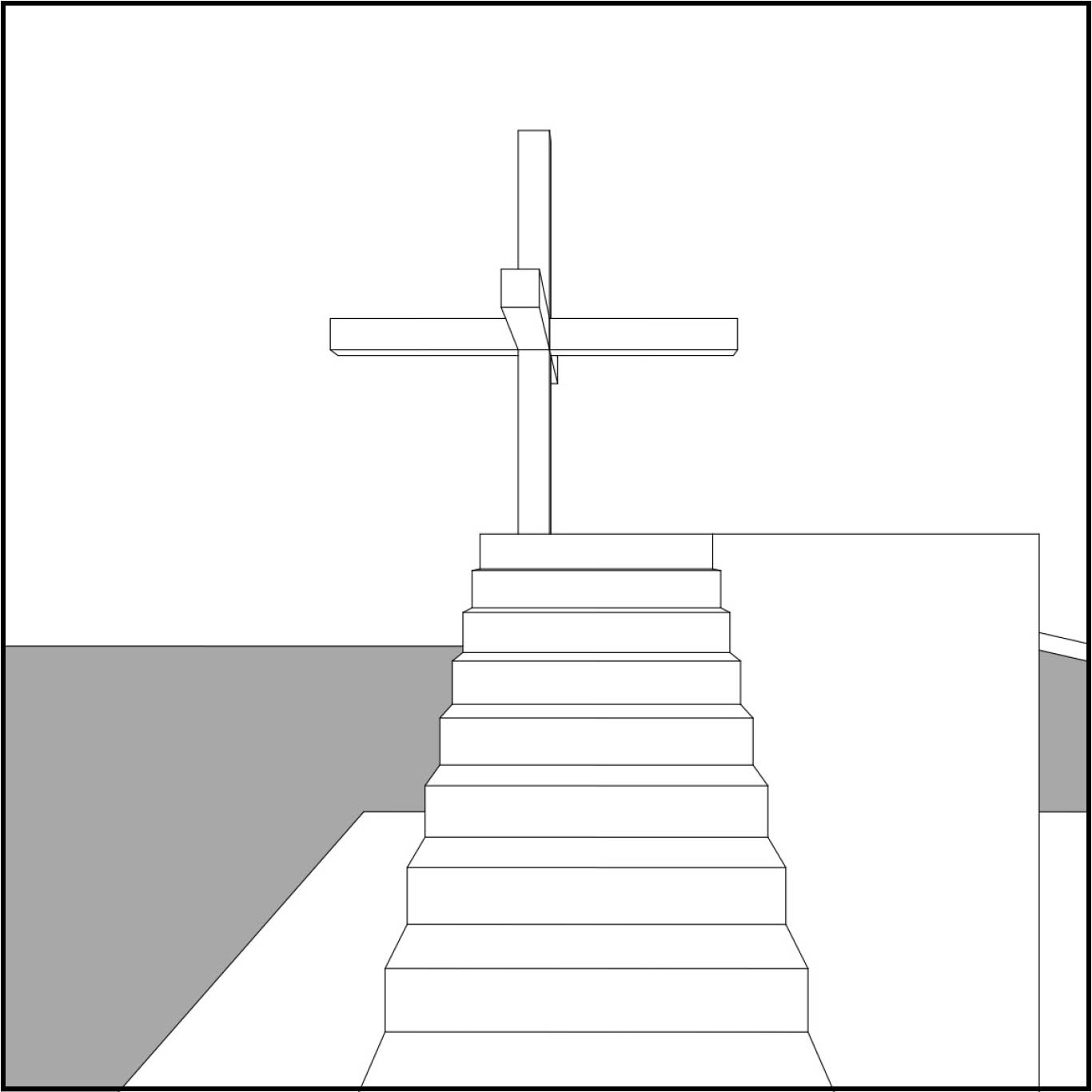
Um diese Aufgabe zu lösen gibt es zwei Möglichkeiten.
Arbeite entweder nun im 3D Modell weiter um ein Fensterobjekt aus der Fensterbibliothek zu wählen, oder du zeichnest alles in 2D weiter. Beachte dabei, dass im zweiten Fall die Perspektive nicht abgeleitet werden kann.
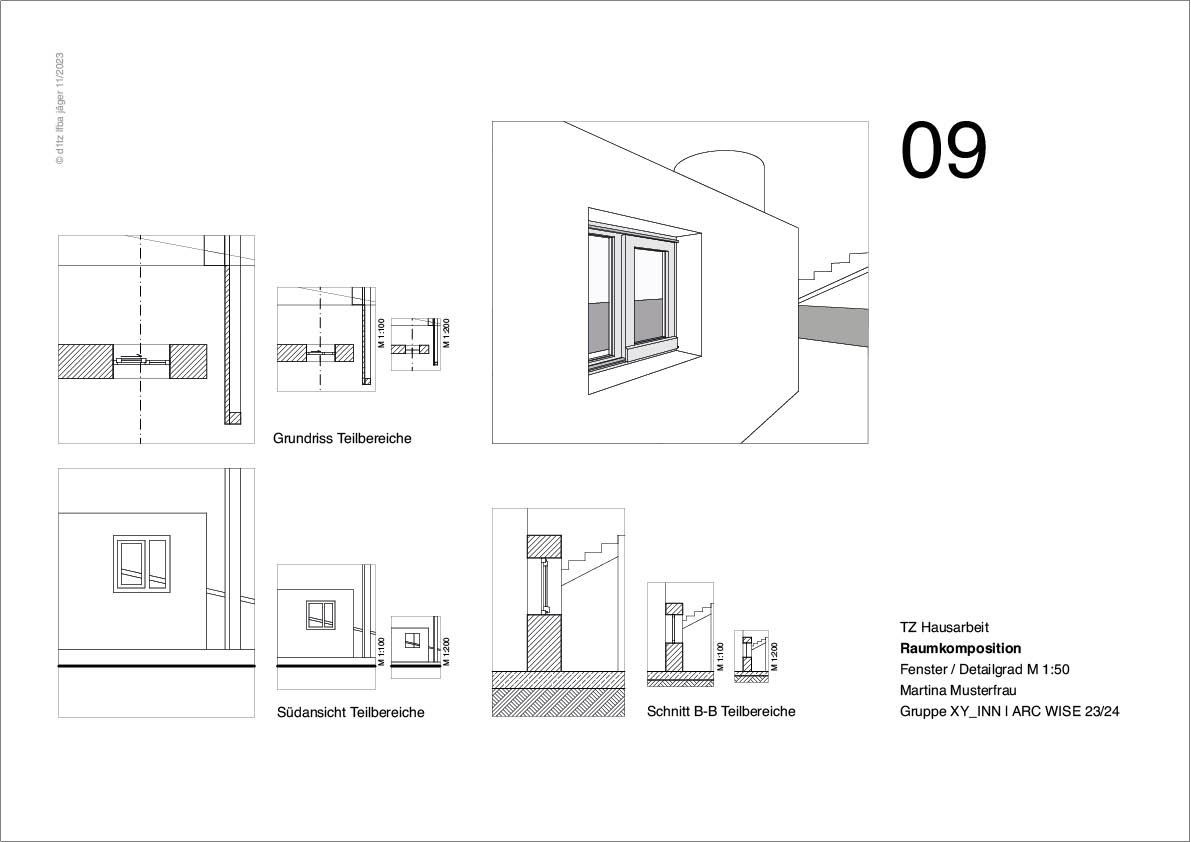
Im folgenden Beispiel wurde die erste Variante gewählt und für alle drei Maßstabszeichnungen jeweils ein neues Arbeitsblatt angelegt auf dem die entsprechenden Maßstäbe eingerichtet wurden.
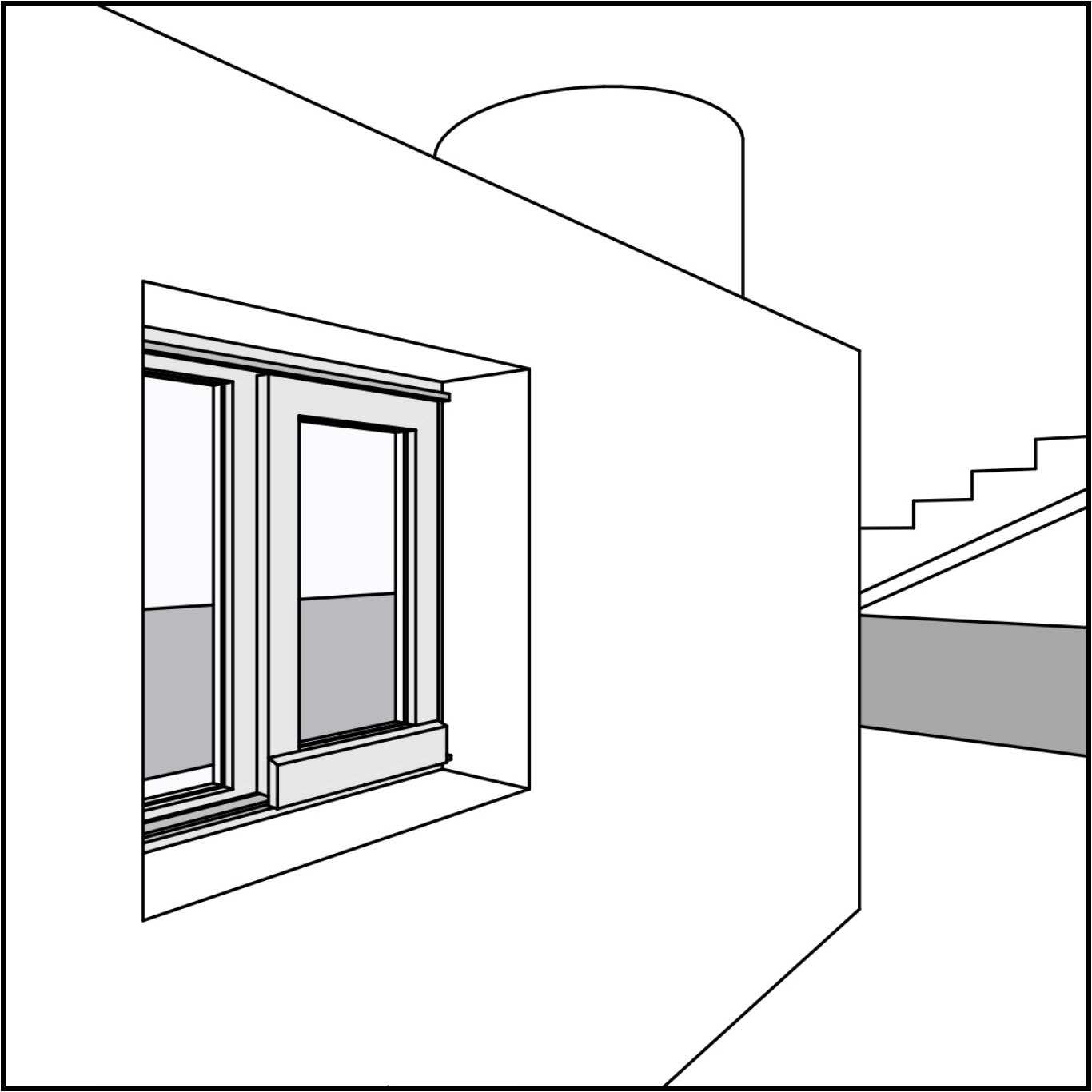
Wähle ein Fensterobjekt aus der Fensterbibliothek und stelle es in unterschiedlichen Maßstäben im Grundriss, Schnitt und Ansichten dar. Weiters wähle eine passende Perspektive auf der man dieses Fenster sehen kann.
HW: Achte auch bei dieser Perspektive darauf stürzende Linien zu vermeiden. Achte ebenfalls auf die Verwendung von richtigen Linienarten und Linienstärken. Wähle in AC jeweils das richtige Stiftset, passend zum jeweiligen Maßstab.
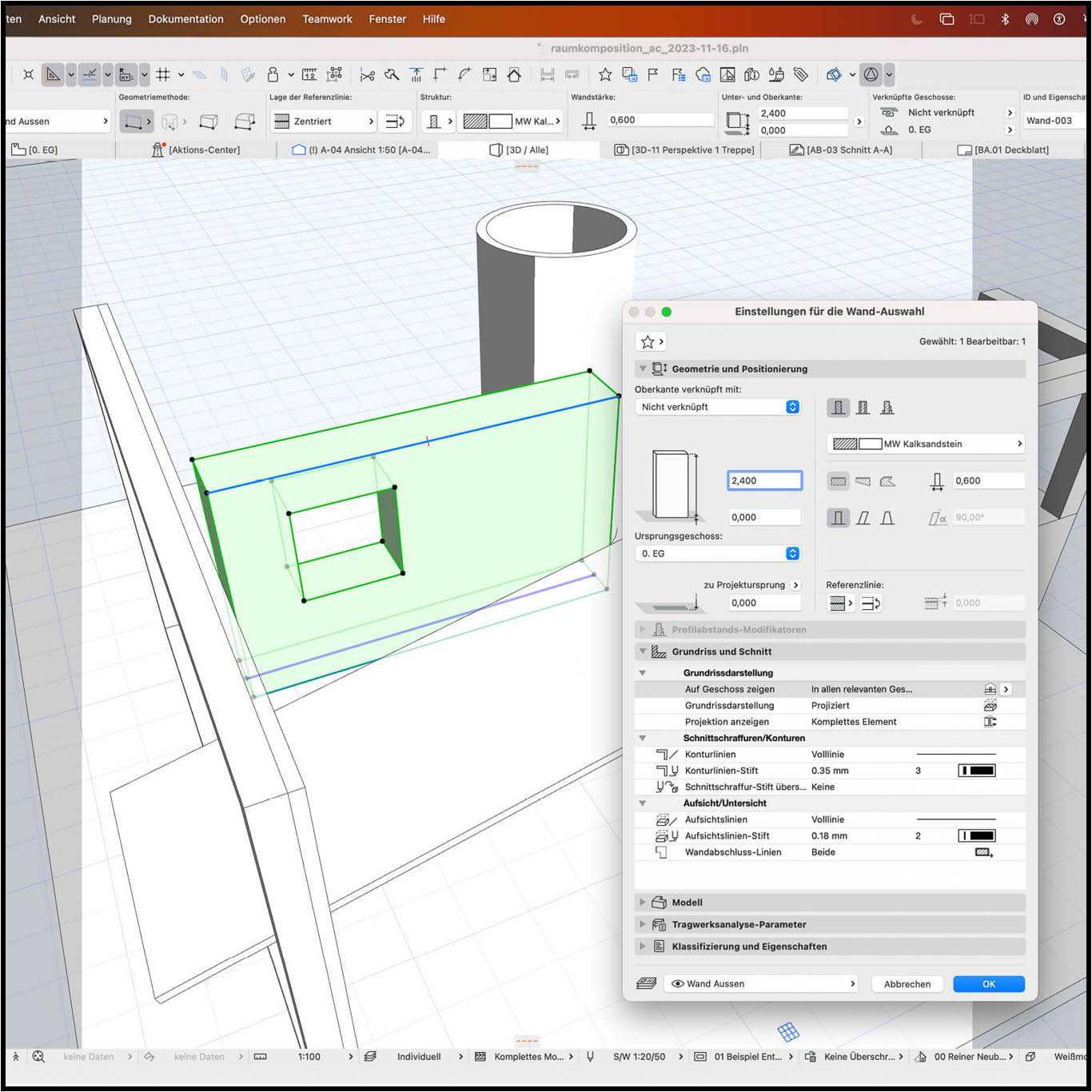
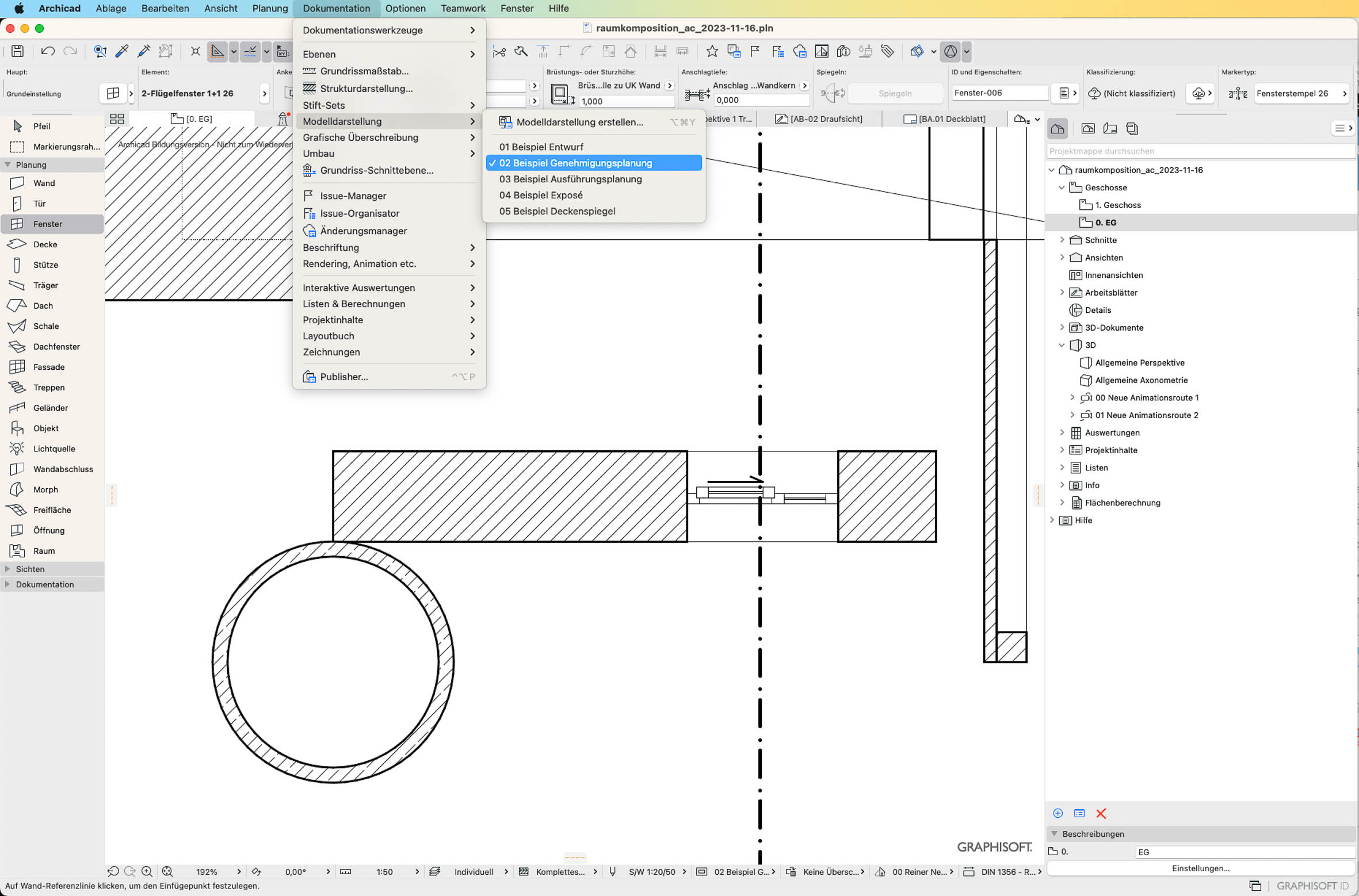
HW: Fensterobjekte aus der Fensterbibliothek der AC Planungspalette [wie in der folgenden Abbildung zu sehen] können nur in erstellten Wandbauteilen aus der AC Planungspalette in AC platziert werden.
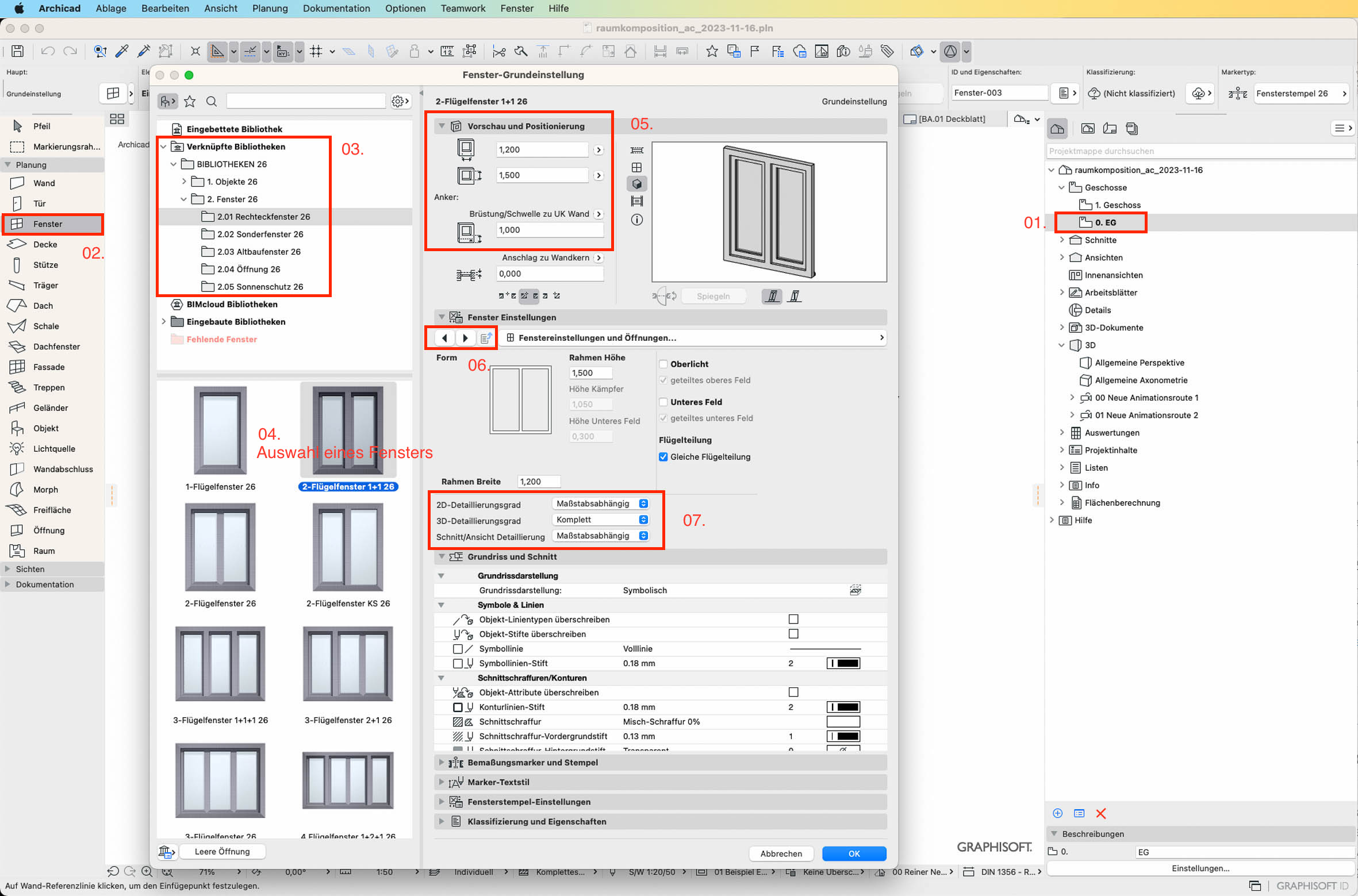
Wie ein Fenster in Wänden platziert wird, könnt ihr unter dem AC-Hilfe Portal Türen/Fenster platzieren finden.
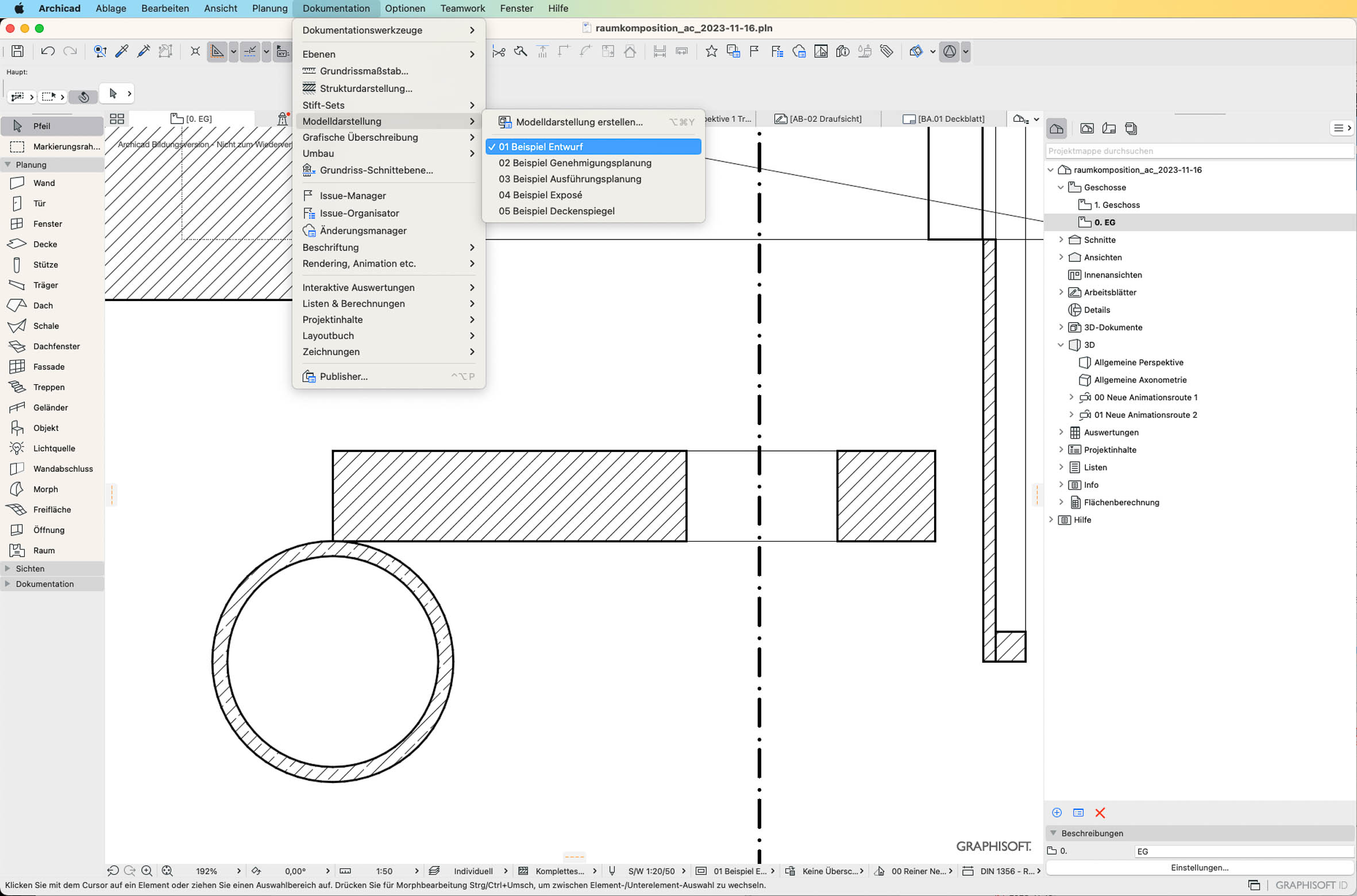
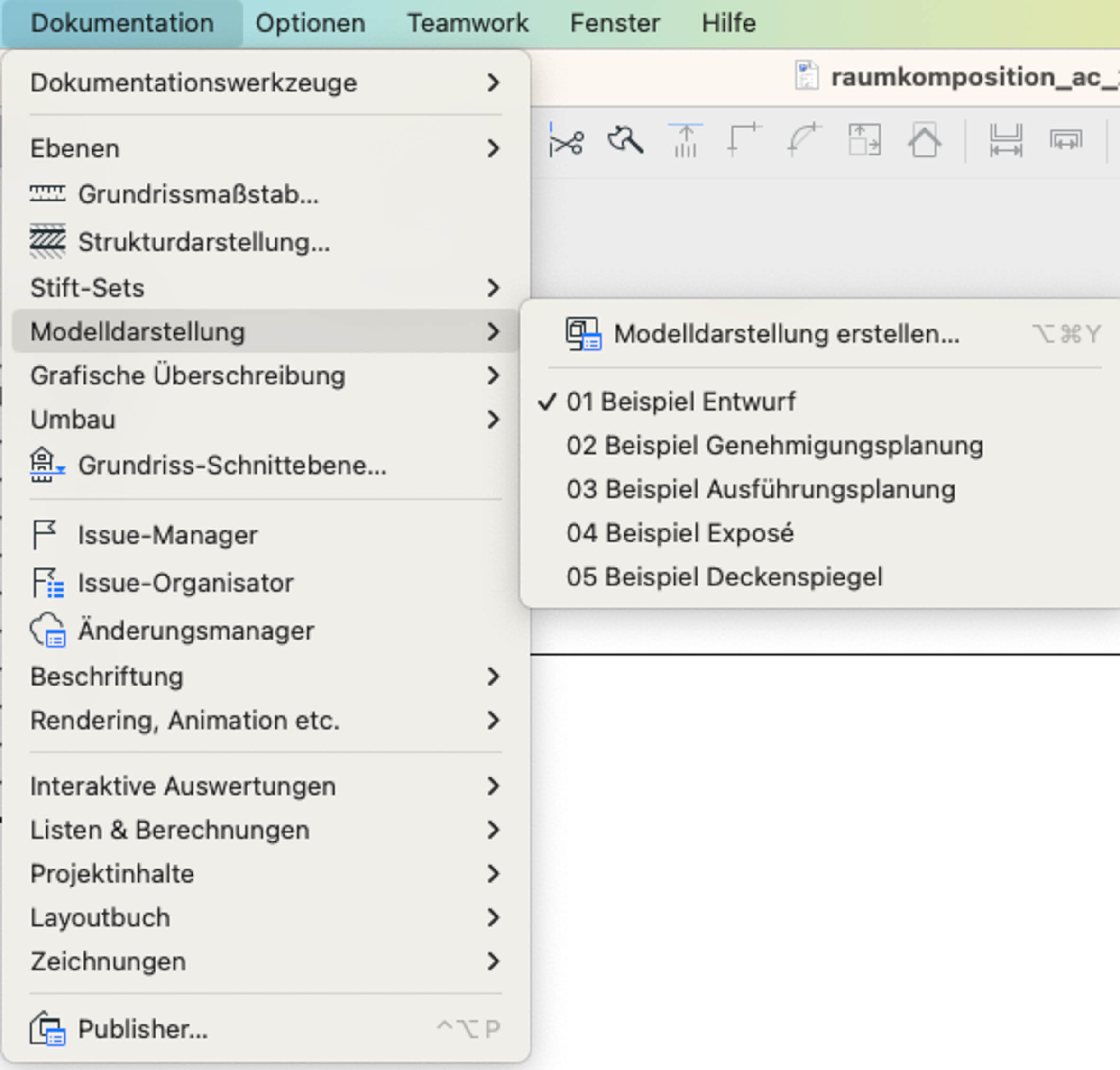
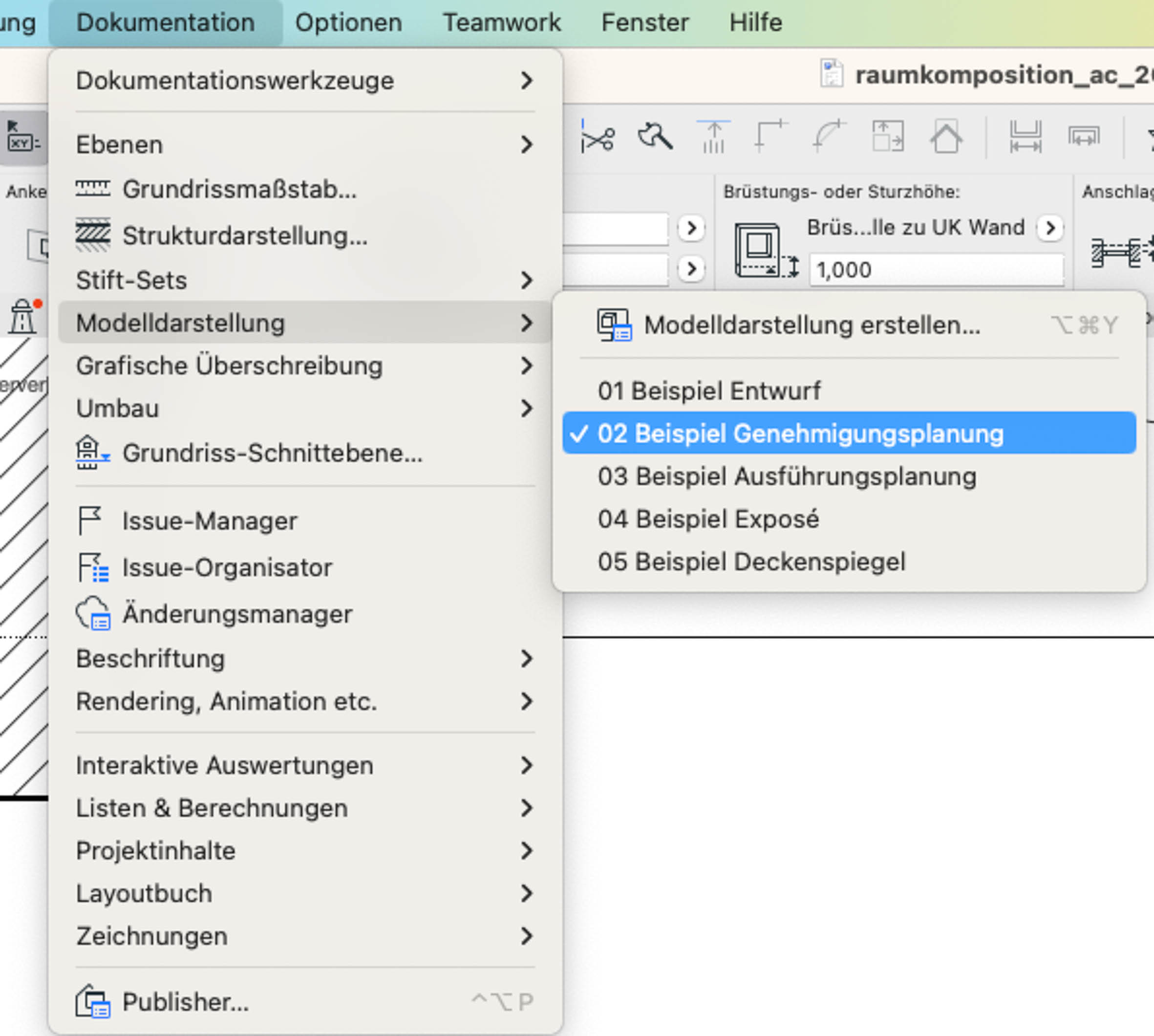
Beachte unter dem Punkt 07, ist dort unter 2D Detaillierungsgrad usw. Nach Modelldarstellung ausgewählt, und die tatsächliche Modelldarstellung auf 01 Beispiel Entwurf, so wird das Fenster z.B. im Grundriss ohne Rahmen dargestellt. Wählt man 02 Beispiel Genehmigungsplanung, werden die Fenster mit Rahmen dargestellt.
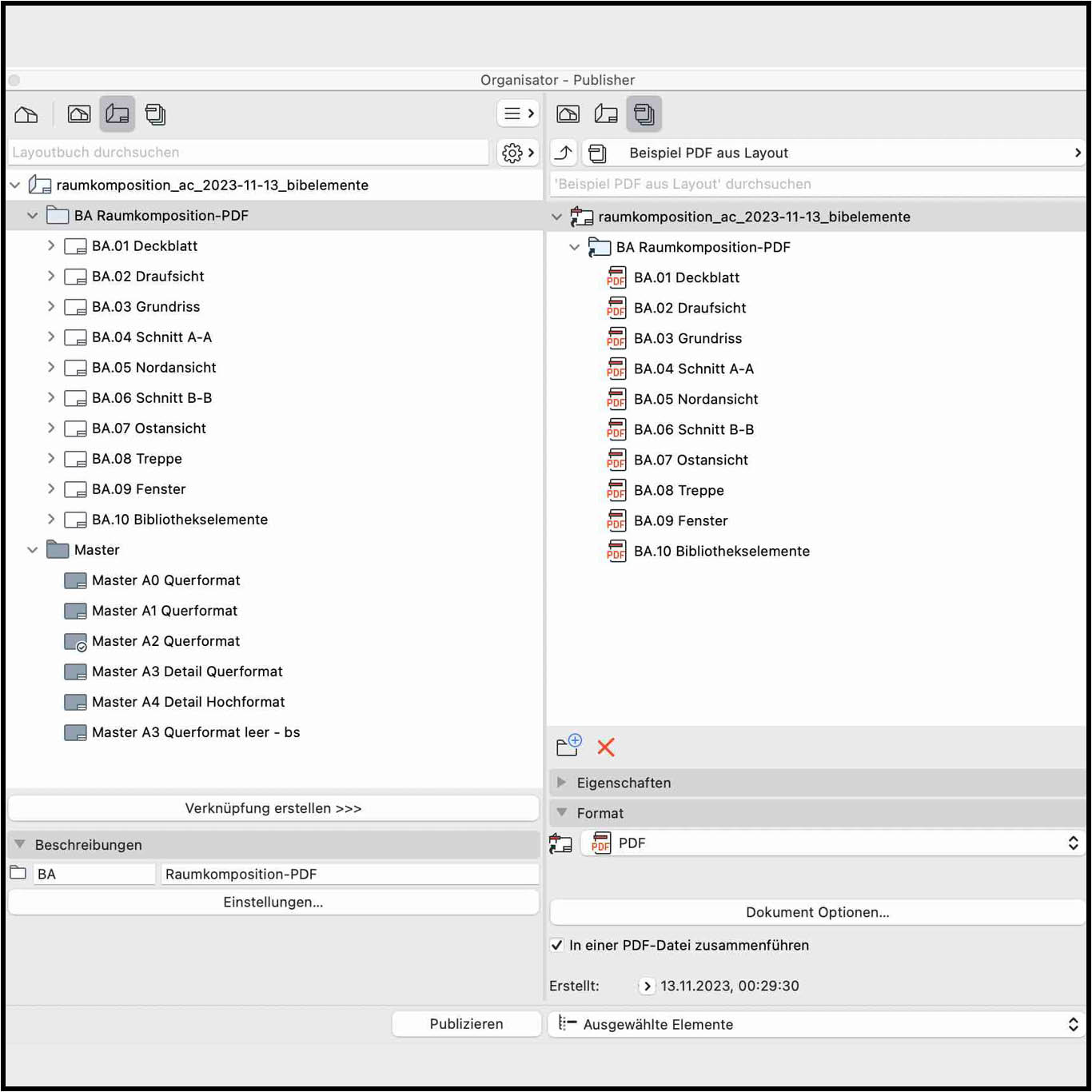
Aufbau Seitenlayout in AC:
- Ein neues Layoutblatt [weisses Icon] in Layoutmappe erstellen und mit Masterlayout DINA3 verknüpfen
- Layoutnamen vergeben
- Zeichnungen aus Ausschnittmappe auf Layoutblatt platzieren
- Layoutbeschriftung erfolgt mit dem Textwerkzeug von AC