Wie im Detailfenster bestehen Elemente im Arbeitsblatt nur aus 2D-Duplikaten von Konstruktions-Elementen in “zerlegter” Form (z. B. 2D-Linien und Schraffuren). Im Arbeitsblatt-Fenster stehen nur 2D-Werkzeuge zur Verfügung.
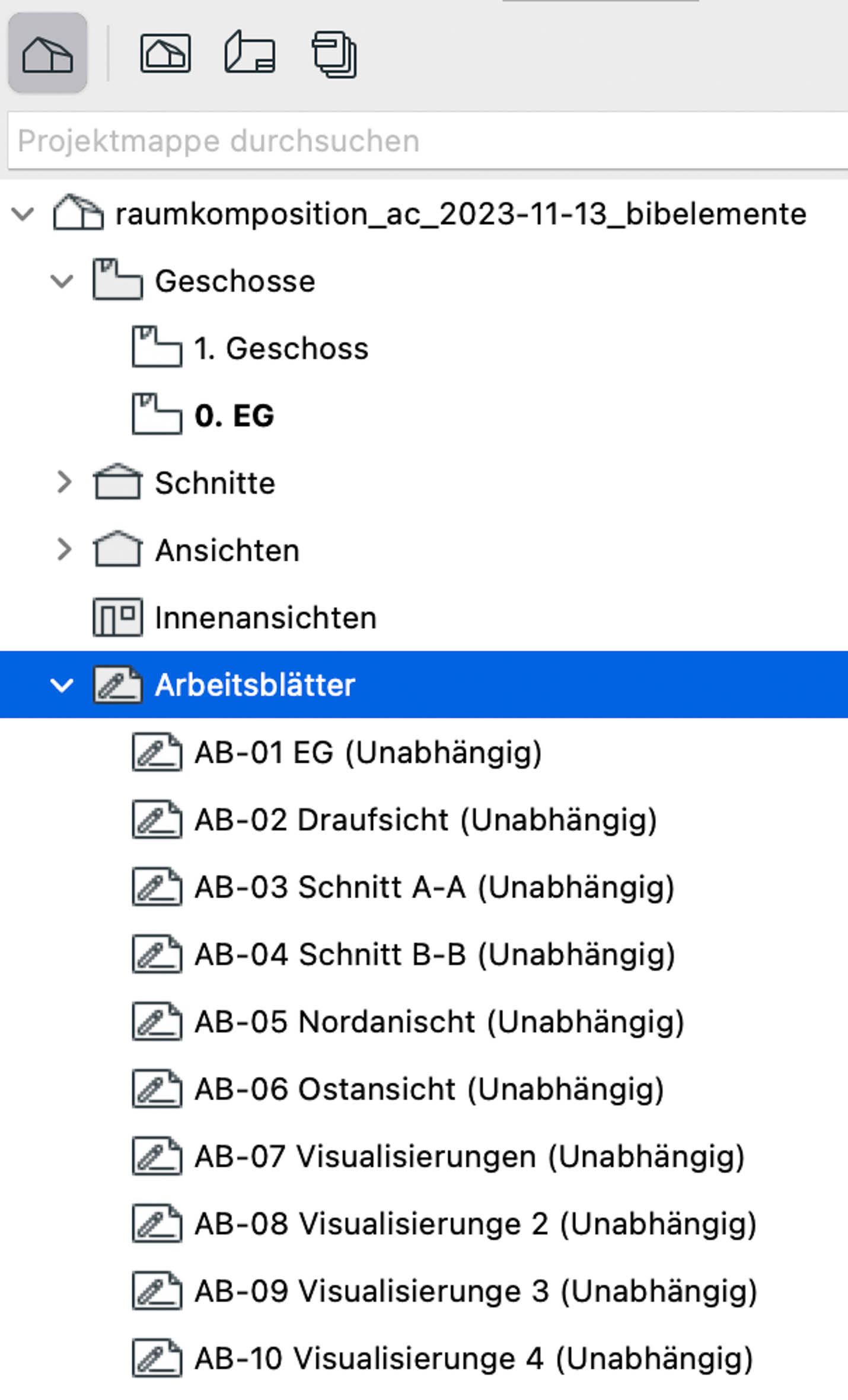
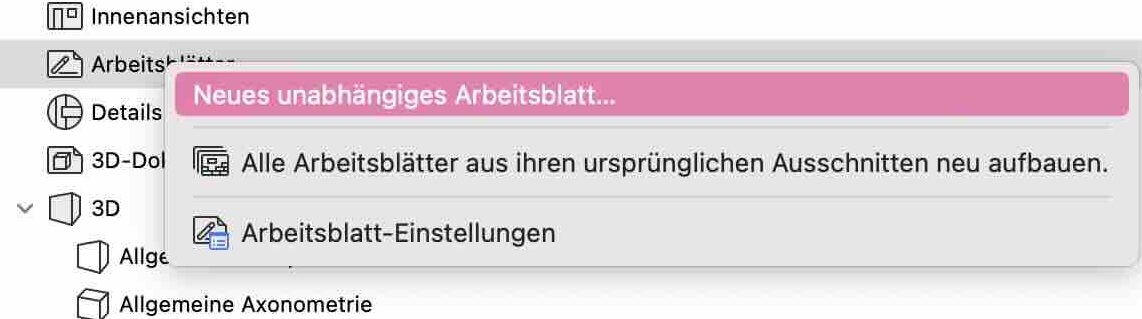
Das Anlegen von Arbeitsblättern ist in der Projektmappe unter der Rubrik Arbeitsblätter möglich.:
- Projektmappe / Arbeitsblätter Rechter Mausklick – Neues unabhängiges Arbeitsblatt anlegen. Siehe Abb. anbei.
- Ein leeres Arbeitsblatt wird dadurch angelegt.
- Arbeitsblatt nach Aufgabenstellungsinhalt beschriften. Nachträglich ist eine Korrektur diesbezüglich ebenfalls noch möglich.
- Auf den Text doppelklicken, um ggf. einen neuen Namen eintragen.
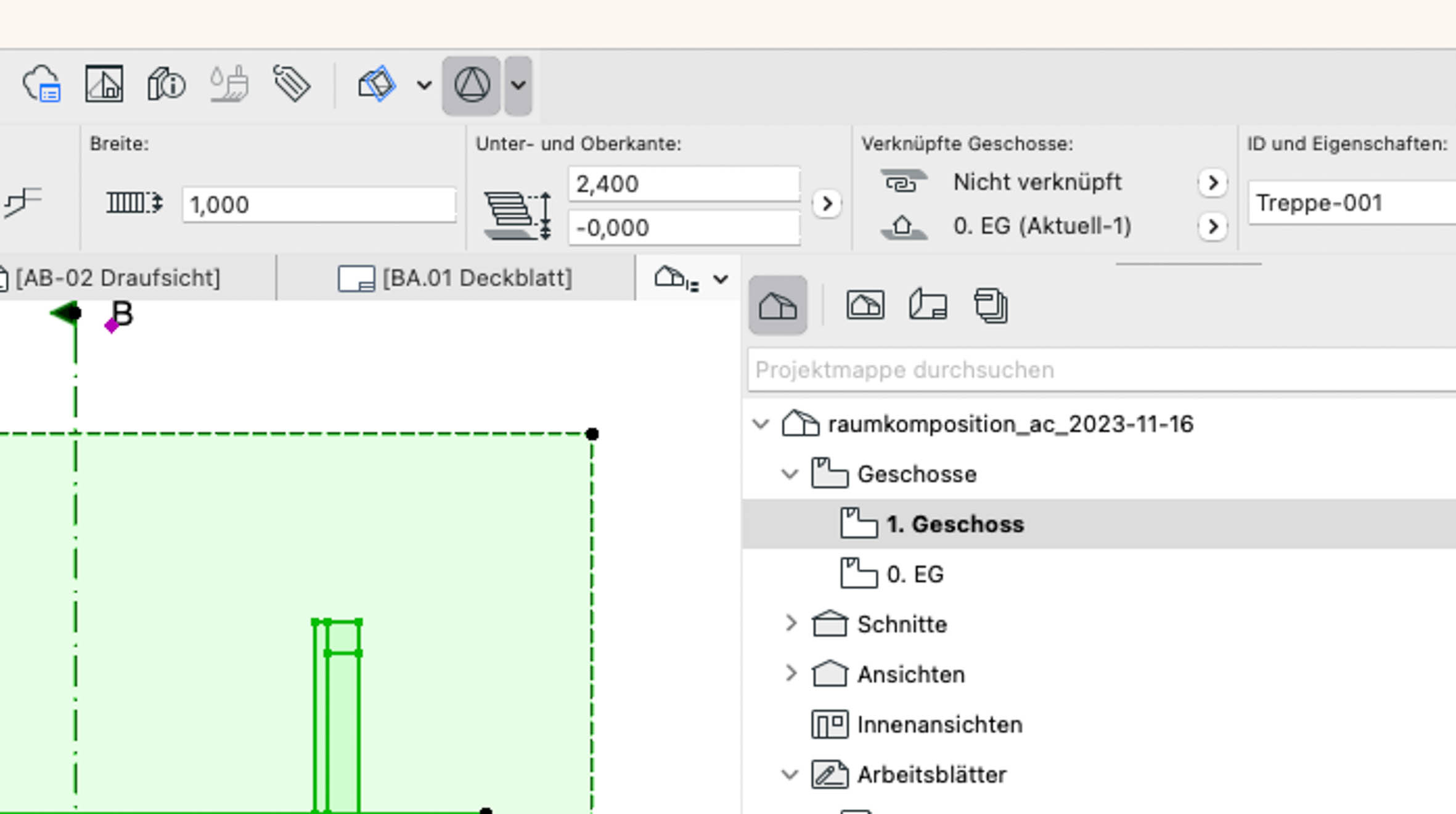
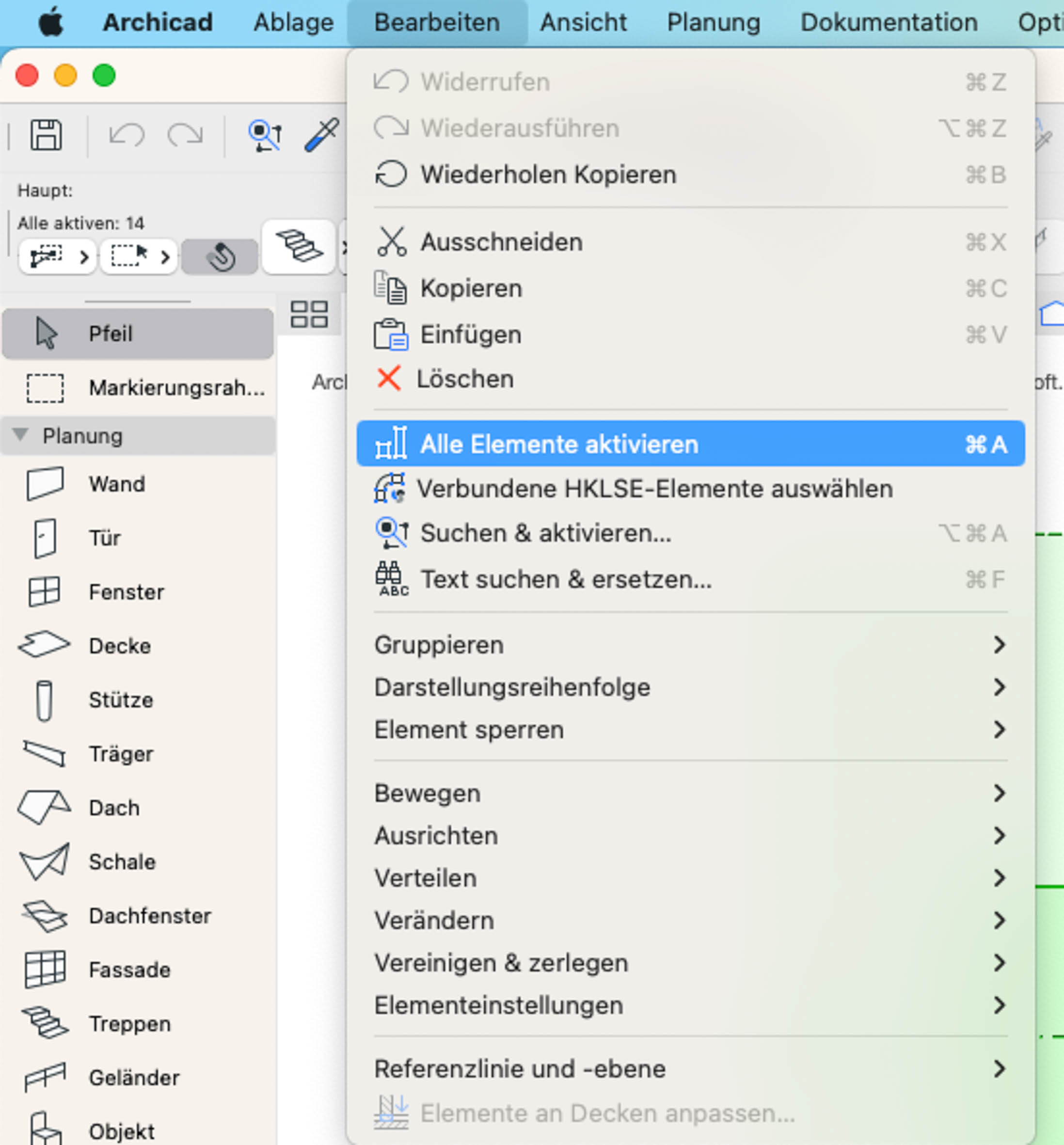
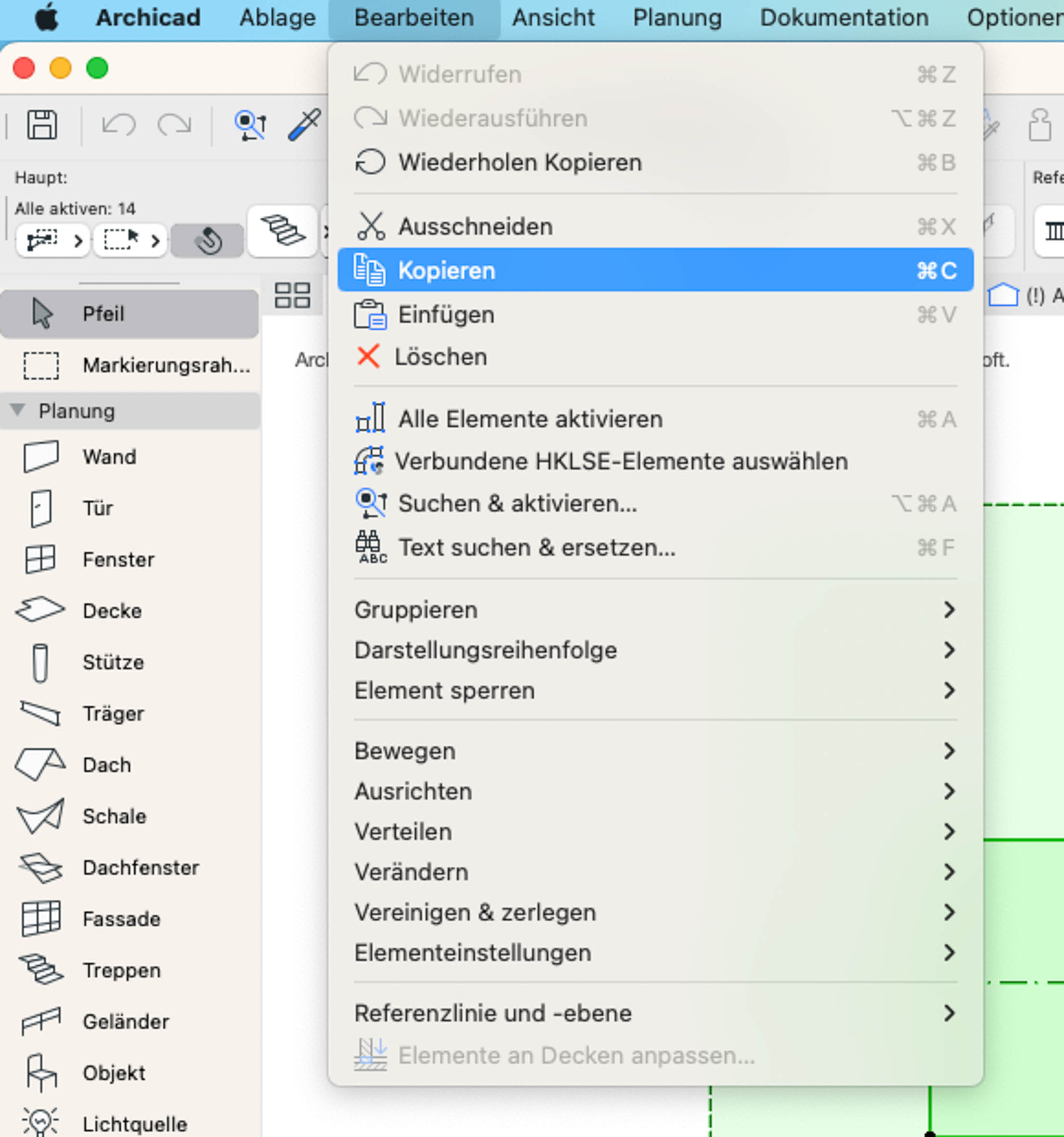
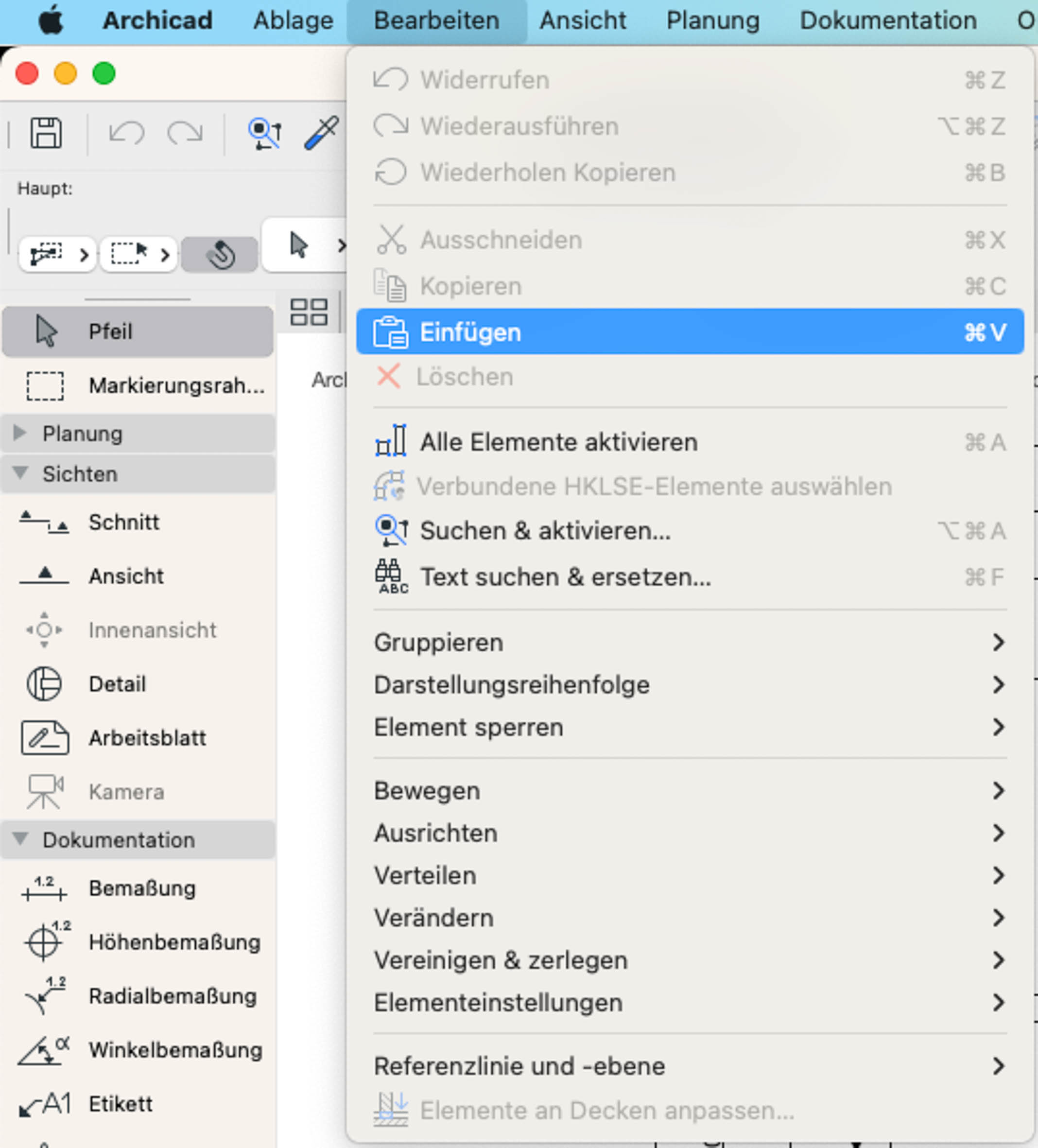
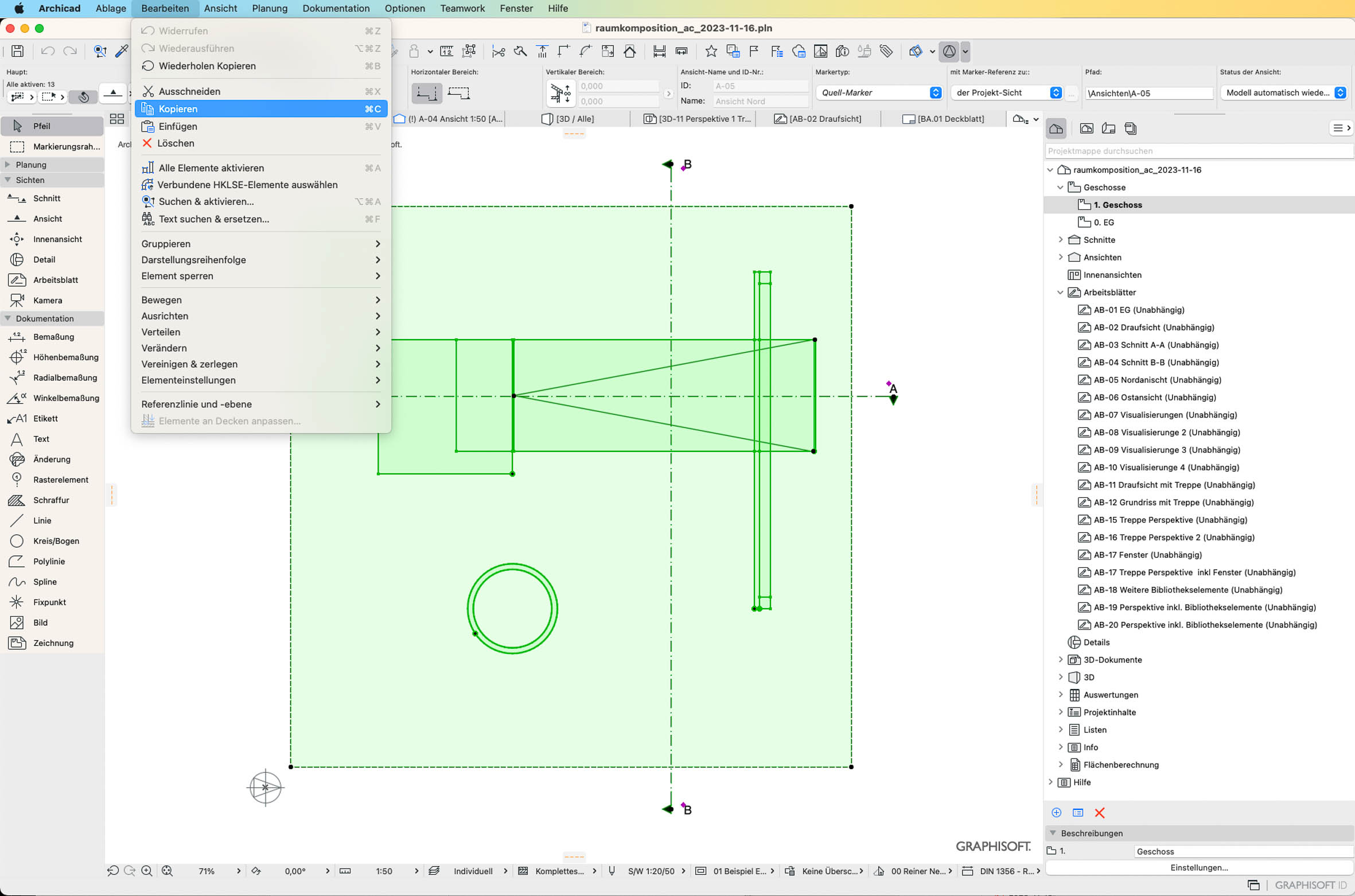
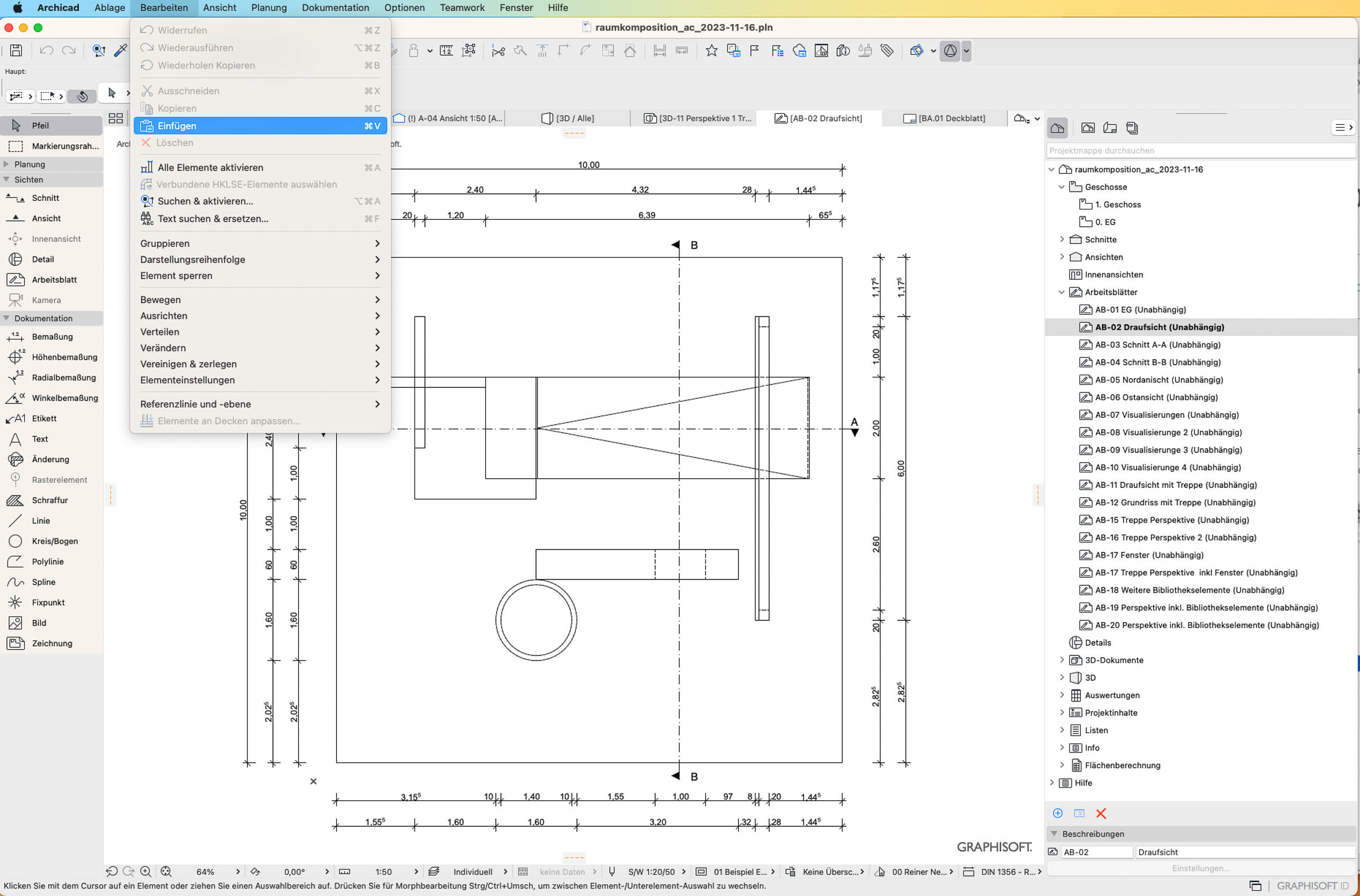
- Aus der Geschossebene mit Command A alles auswählen, mit Command C alles kopieren und mit Command V auf dem neuen Arbeitsblatt alles an der Originalposition einfügen
- HW: Diese Vorgehensweise ist auch auf alle Bereiche wie Grundrisse, Schnitte, Ansichten, Visualisierungen usw. übertragbar.
Grundlegende Funktionen zu Archicad Modellsichtweisen – Arbeitsblättern:
- Über Arbeitsblätter
- Die Unterschied zwischen Arbeitsblatt und Detail
- Erstellen einer Arbeitsblatt-Zeichnung mit Modellquelle
- Inhalt des Arbeitsblatt-Fensters
- Arbeiten im Arbeitsblatt-Fenster
- Erstellen einer unabhängigen Arbeitsblatt-Projektsicht
- Platzieren eines verknüpften Arbeitsblatt-Markers
- Nicht-verknüpften Marker platzieren
Arbeitsblätter